word如何制作表格下拉菜单

 时间:2026-02-16 14:39:17

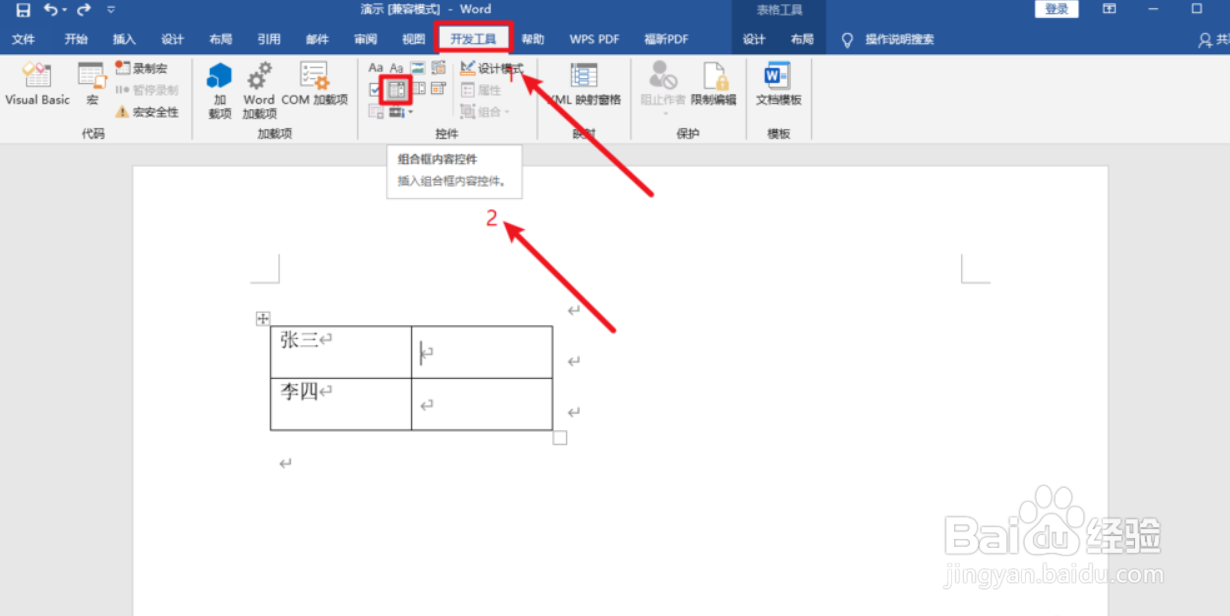
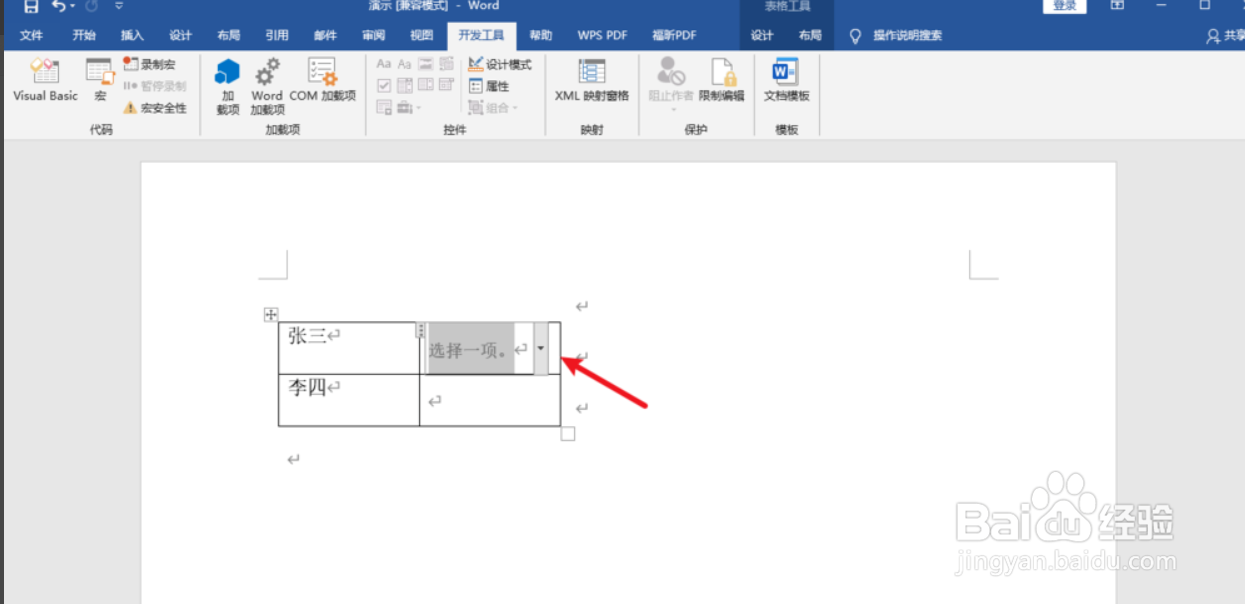
1、1.打开word文档,点击“开发者选项”,点击“组合框内容控件”。
word如何制作表格下拉菜单

word如何制作表格下拉菜单

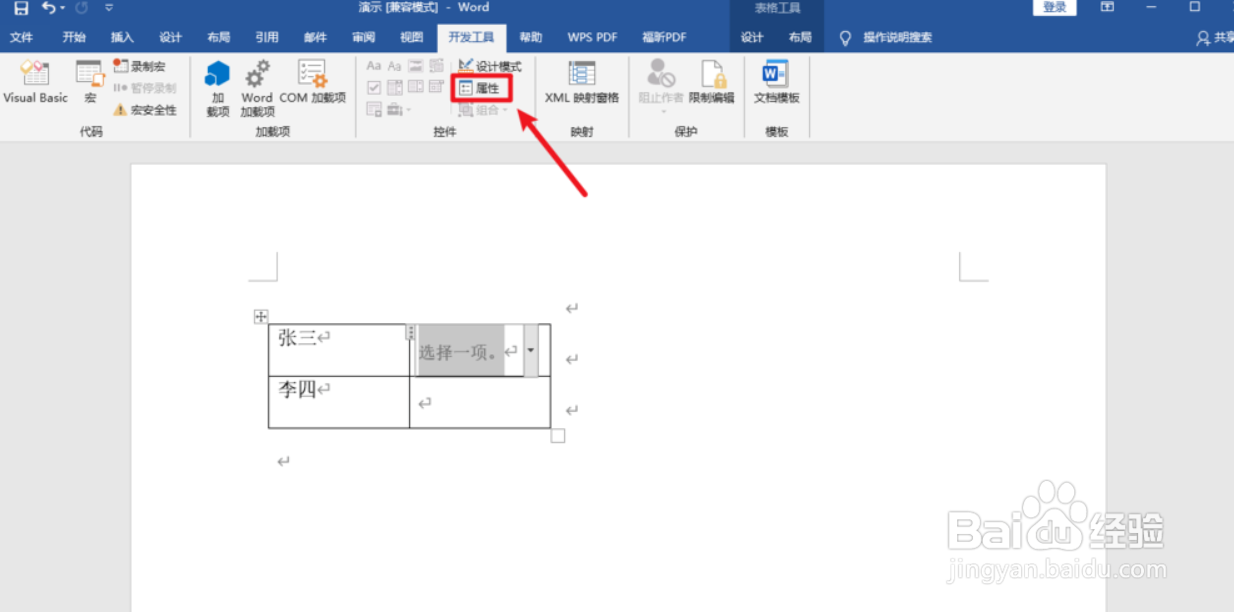
2、5.接着点击“属性”。

word如何制作表格下拉菜单

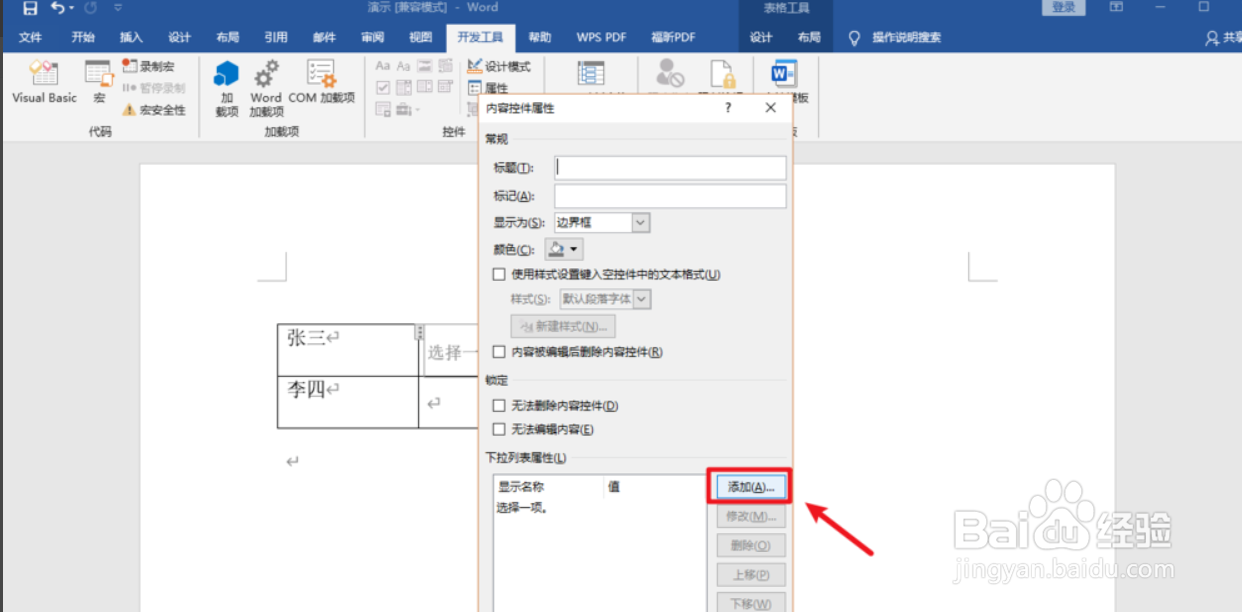
3、3.在打开的属性对话框中,点击“添加”按钮。

word如何制作表格下拉菜单

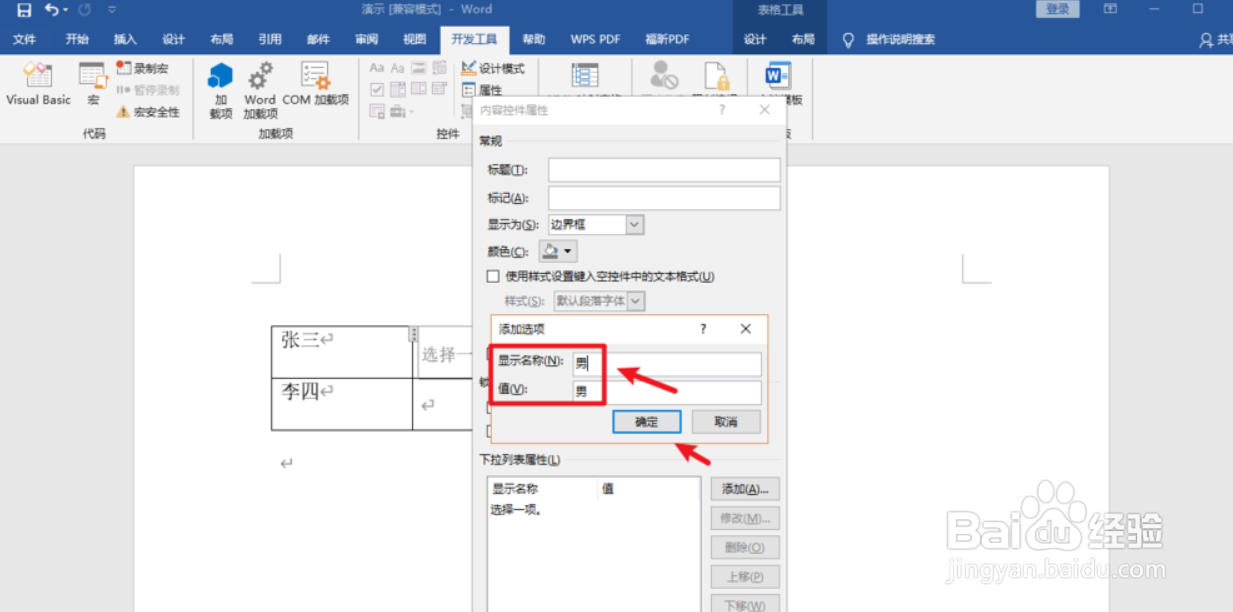
4、4.在添加选项卡中输入数值“男”,点击“确定”。

word如何制作表格下拉菜单

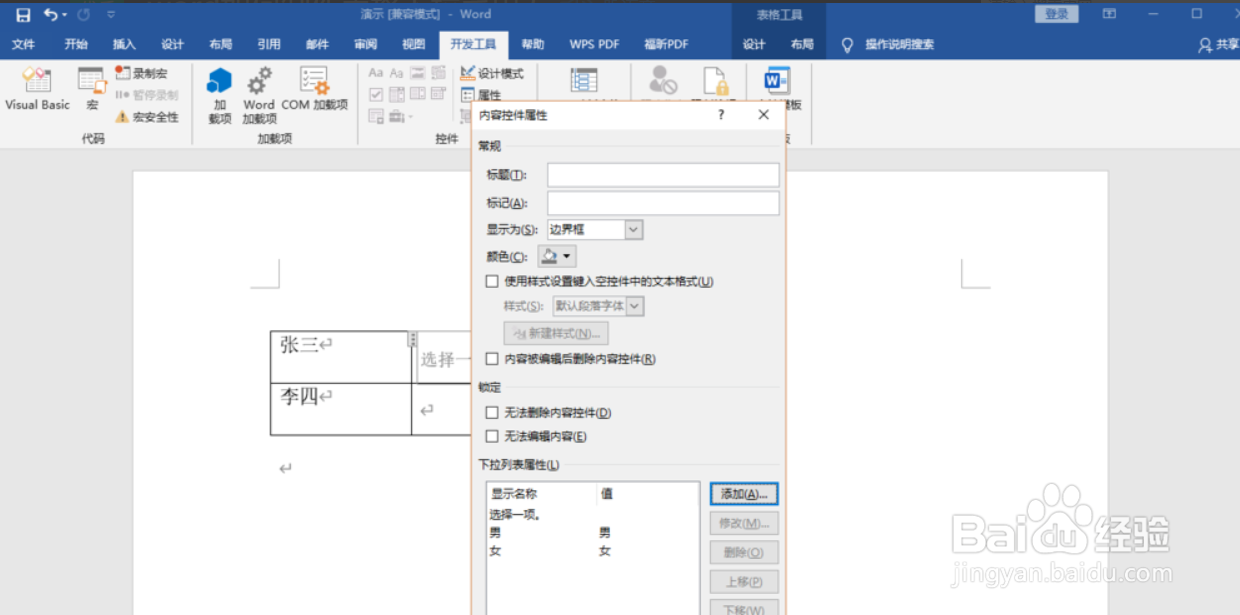
5、5.接着再次点击“添加”按钮,在添加选项卡中输入数值“女”,点击“确定”。

word如何制作表格下拉菜单

word如何制作表格下拉菜单

6、6.返回后,再次点击“确定”即可。

word如何制作表格下拉菜单

7、7.则可在下拉窗口中选择男/女。

word如何制作表格下拉菜单

1、1.打开word文档,点击“开发者选项”,点击“组合框内容控件”。

2.接着点击“属性”。

3.在打开的属性对话框中,点击“添加”按钮。

4.接着再次点击“添加”按钮,在添加选项卡中输入数值“女”,点击“确定”。

5.接着再次点击“添加”按钮,在添加选项卡中输入数值“女”,点击“确定”。

6.返回后,再次点击“确定”即可。

7.则可在下拉窗口中选择男/女。

  • word如何制作表格下拉菜单?
  • 如何制作Word下拉菜单功能
  • 如何给Word表格制作下拉菜单?
  • Word如何制作下拉菜单?
  • word怎么制作下拉菜单
  • 热门搜索
    马尔代夫攻略 品牌定位怎么写 重庆攻略 监禁少女攻略 三国群英传3怎么玩 怎么改默认浏览器 九个月宝宝发烧怎么办 东风标致怎么样 小车超载一人怎么处罚 结婚照怎么挂