Word怎么在首页、奇偶页使用不同的页眉页脚

 时间:2026-04-21 23:32:28

1、双击电脑桌面“Microsoft Office Word 2007”快捷方式图标,运行Word软件。

Word怎么在首页、奇偶页使用不同的页眉页脚

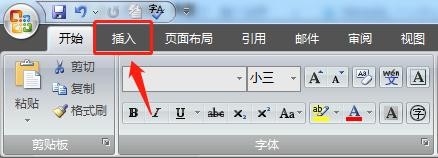
2、打开Word 2007文档,单击界面顶部“插入”选项卡。

Word怎么在首页、奇偶页使用不同的页眉页脚

3、在“页眉和页脚”功能组中,单击“页眉”或“页脚”。在本例中我们单击“页眉”。

Word怎么在首页、奇偶页使用不同的页眉页脚

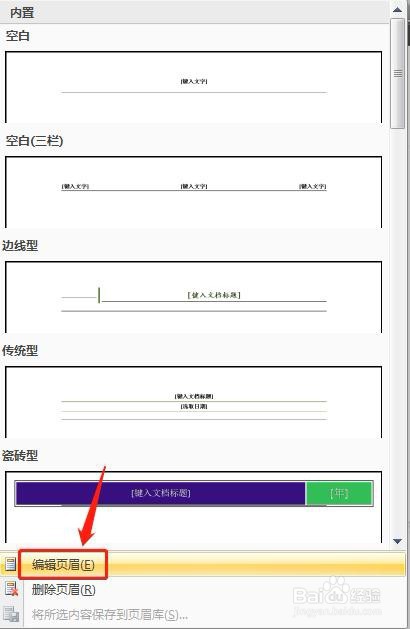
4、在下拉页面中,单击“编辑页眉”选项。

Word怎么在首页、奇偶页使用不同的页眉页脚

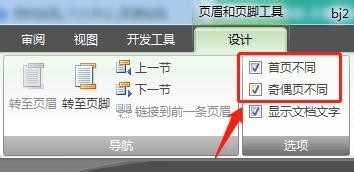
5、在“页眉和页脚工具”下,单击“设计”选项卡。

Word怎么在首页、奇偶页使用不同的页眉页脚

6、在“选项”功能组中,选中“首页不同”和“奇偶页不同”复选框即可。

Word怎么在首页、奇偶页使用不同的页眉页脚

1、1 运行Word软件。

2 单击界面顶部“插入”选项卡。

3 单击“页眉”或“页脚”。

4 单击“编辑页眉”选项。

5 单击“设计”选项卡。

6 选中“首页不同”和“奇偶页不同”复选框。

  • EXCEL中如何更改数据条的边框颜色
  • “屏幕截图”可以这样截图
  • 管理者善用人才的五大标准
  • 如何设置使用word的悬挂缩进
  • Word2016如何使用格式刷工具
  • 热门搜索
    政治必修一知识点总结 脾切除后有什么影响 空调内机漏水什么原因 司法考试有什么用 什么是网络电话 桑葚的功效与作用禁忌 公共安全知识 芦荟胶囊的功效与作用 初中数学知识点总结 集思广益什么意思