怎样使用PPT插件iSlide把PPT转为视频?

 时间:2026-02-13 19:46:53

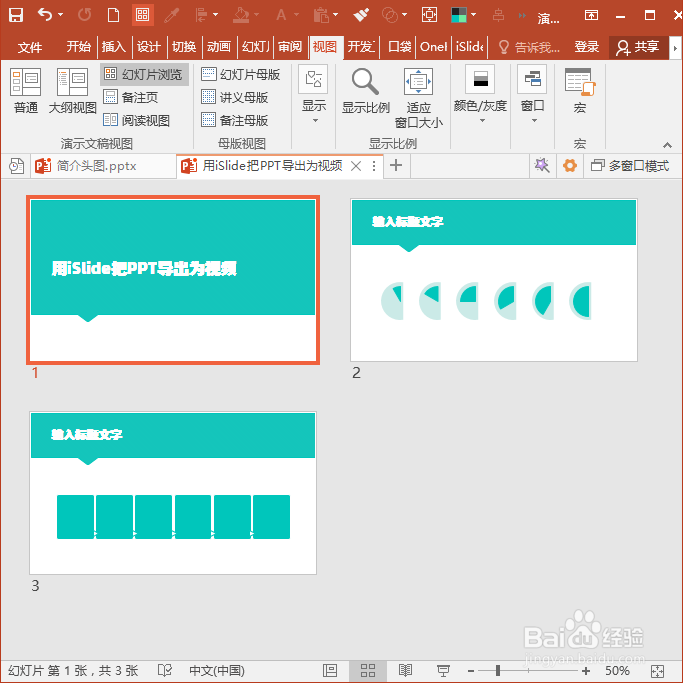
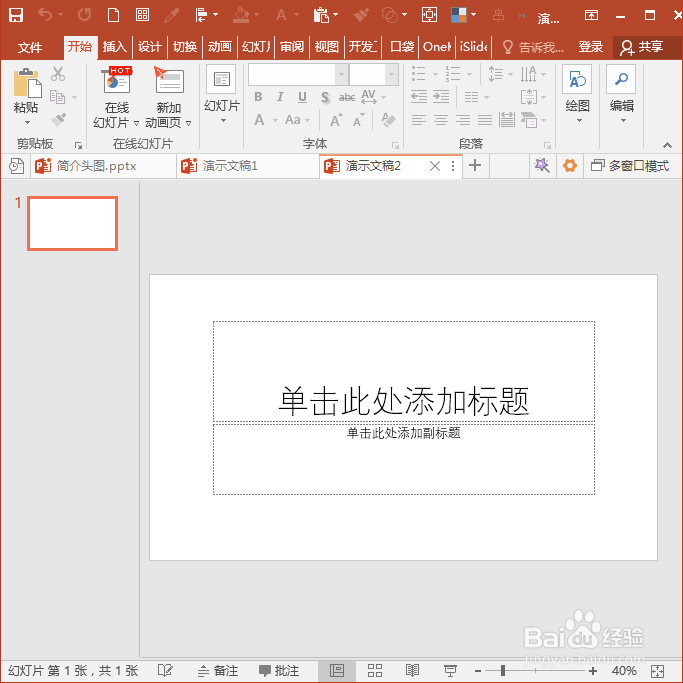
1、打开PPT,建立空白演示文稿。

怎样使用PPT插件iSlide把PPT转为视频?

2、建立几页幻灯片,先执行保存为本地文件。

怎样使用PPT插件iSlide把PPT转为视频?

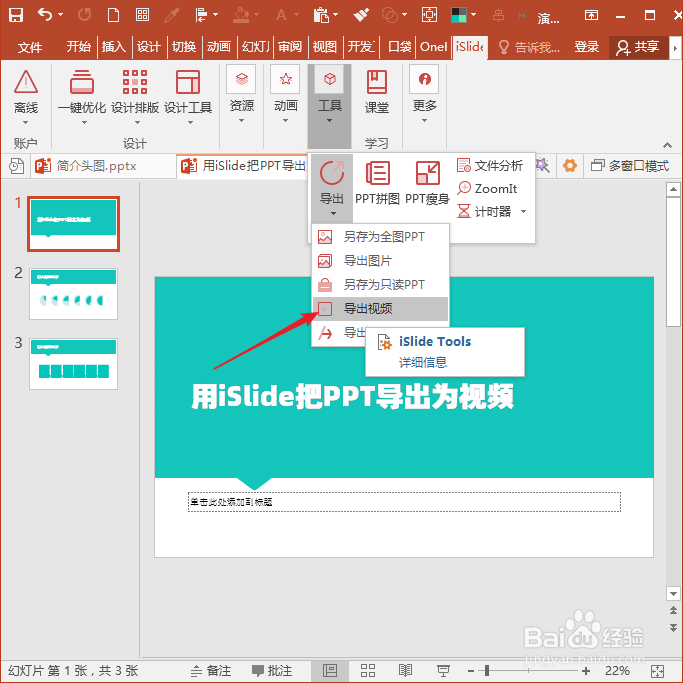
3、点击iSlide选项卡下工具组中导出菜单组中的导出视频命令。

怎样使用PPT插件iSlide把PPT转为视频?

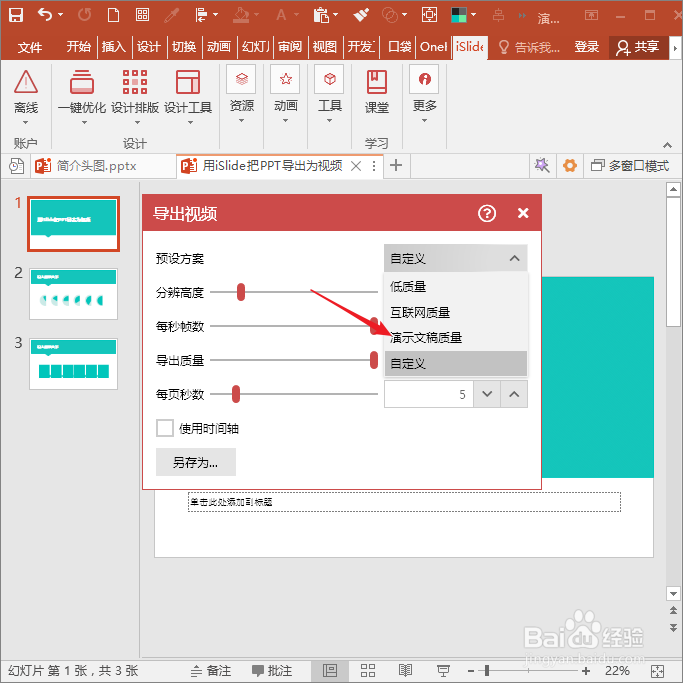
4、在打开的导出视频设置窗口中,提供了几种预设方案,关系到导出后视频的尺寸,可以选择演示文稿质量

怎样使用PPT插件iSlide把PPT转为视频?

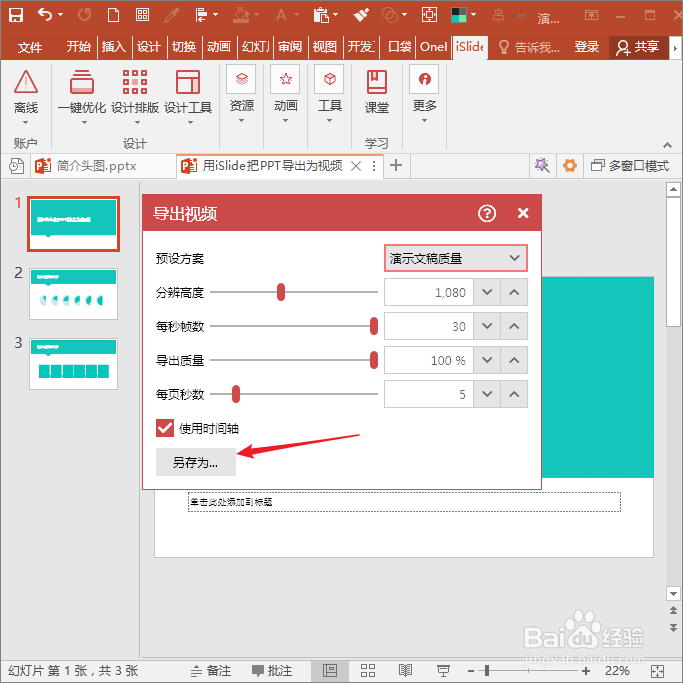
5、然后就会自动显示出当前PPT的分辨高度。

怎样使用PPT插件iSlide把PPT转为视频?

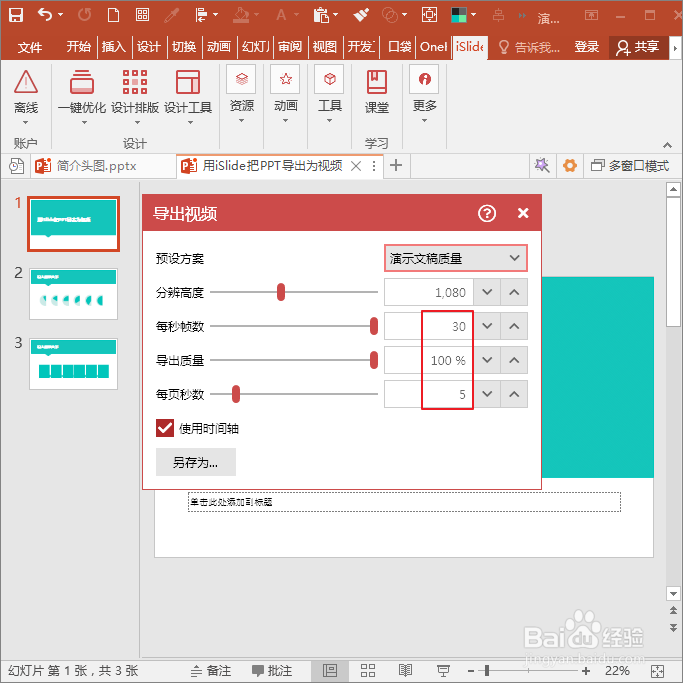
6、接着,就可以按照自己的使用场合和需求,设置帧数、导出质量和每页秒数三个选项。而且这三项适合于PPT本身制作了连续的动画效果时的设置。
怎样使用PPT插件iSlide把PPT转为视频?

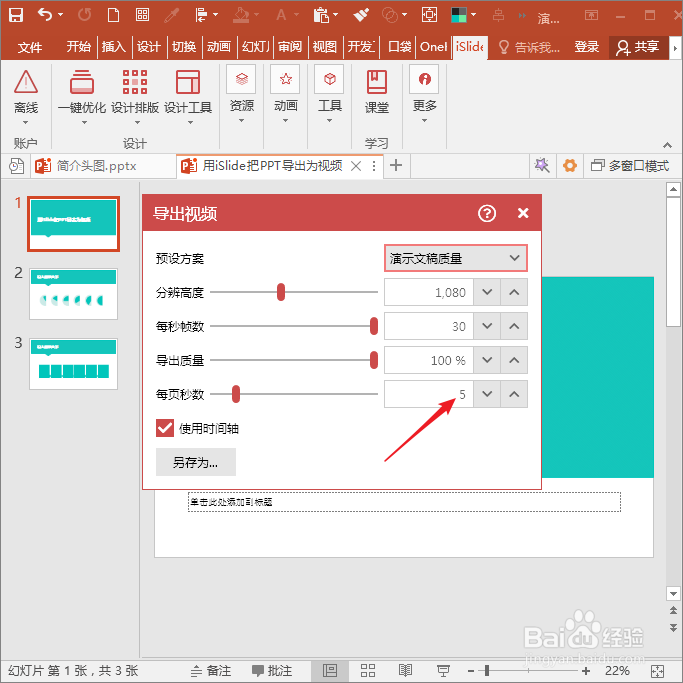
7、如果PPT没有连续的动画效果,比如切换效果,而是纯粹静态的,则可以通过设置每页秒数,从而使得得到的视频将按设置的秒数一页一页播放PPT。
怎样使用PPT插件iSlide把PPT转为视频?

8、参数设置完成后点击另存为按钮。

怎样使用PPT插件iSlide把PPT转为视频?

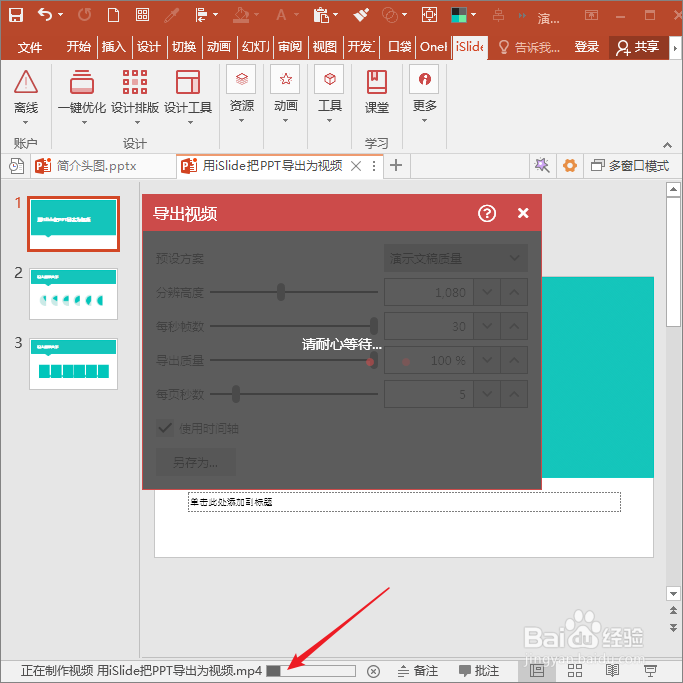
9、指定视频保存地点后,根据PPT的内容多少和设置的视频尺寸和质量,稍等一段时间,即可得到最终的mp4视频,在状态栏可以看到视频生成的进度。
怎样使用PPT插件iSlide把PPT转为视频?

  • 思维导图导出格式为freemind的操作方法
  • wps怎样将横向文本框变成竖直文本框?
  • PPT如何用色块法排版
  • 在幻灯片中怎么使用触发器触发动画
  • 如何使用FineReport报表工具新建复选框组控件
  • 热门搜索
    完美生活吉他谱 怎么去荒芜之地 如何备份手机通讯录 4月份是什么星座 健康生活小常识 生活启示录剧情 指纹打卡机怎么破解 喜出望外怎么造句 怎么赠送qq会员 发生火灾时如何逃生