win10如何加密文件夹 怎么样给文件夹设置密码

 时间:2026-04-28 00:16:07

1、首先我们在电脑上打开文件资源管理器,找到想要加密的文件夹。

win10如何加密文件夹 怎么样给文件夹设置密码

2、右键点击该文件夹,在弹出的菜单中选择“属性”的菜单项。

win10如何加密文件夹 怎么样给文件夹设置密码

3、这时就会打开文件夹的属性窗口,在窗口中点击“高级”的按钮。

win10如何加密文件夹 怎么样给文件夹设置密码

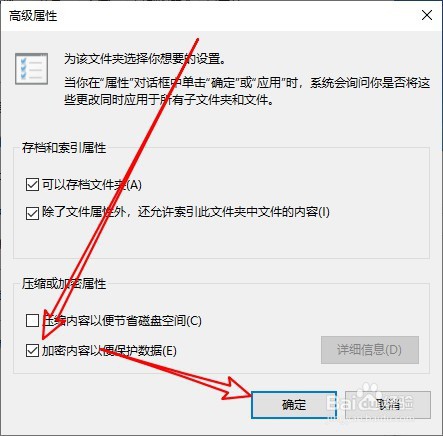
4、然后在打开的高级属性的窗口中,我们找到“加密内容以便保护数据”的设置项。

win10如何加密文件夹 怎么样给文件夹设置密码

5、勾选该设置项前面的复选框,然后点击确定按钮。

win10如何加密文件夹 怎么样给文件夹设置密码

6、接着会经出确认属性更改的窗口,在这里选择“将更改应用于此文件夹、子文件夹和文件”的选项,最后点击胡定按钮。

win10如何加密文件夹 怎么样给文件夹设置密码

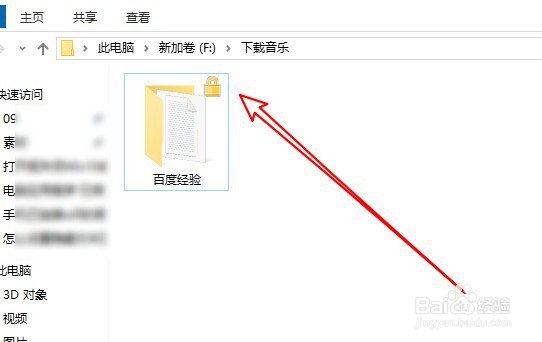
7、这时就可以在电脑上看到刚刚的文件夹有加密的锁状图标了。

win10如何加密文件夹 怎么样给文件夹设置密码

8、同时打开该文件夹,可以看到里面的文件也同时进行了加密。

win10如何加密文件夹 怎么样给文件夹设置密码

9、总结:

1、右键点击要加密的文件夹选择属性菜单

2、在打开的属性高级窗口中设置加密选项

3、可同时设置加密文件夹中的文件与文件夹

win10如何加密文件夹 怎么样给文件夹设置密码

  • autohotkey常见错误信息 提示 警告及解决
  • Win10系统如何将主题色应用到开始菜单?
  • 如何购买电脑
  • 如何用一套键鼠操作两台电脑?
  • 怎么使用dos命令打开计算器
  • 热门搜索
    怎么查看显卡 北京语言大学怎么样 涨幅怎么算 简历个人技能怎么写 ps怎么抠图不要背景 怎么锁屏 衣服褪色怎么办 怎么蒸鱼 蒜头鼻怎么办 婴儿拉稀怎么办