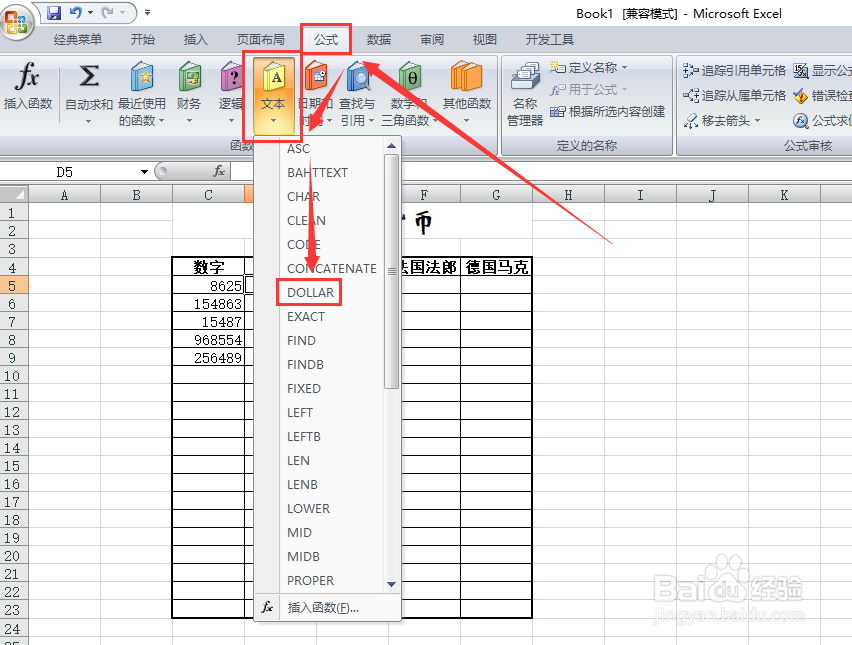
1、打开excel工作表,点击要编辑的单元格。

2、在”公式“项下,点击”文本“下拉三角,点击”DOLLOR“。
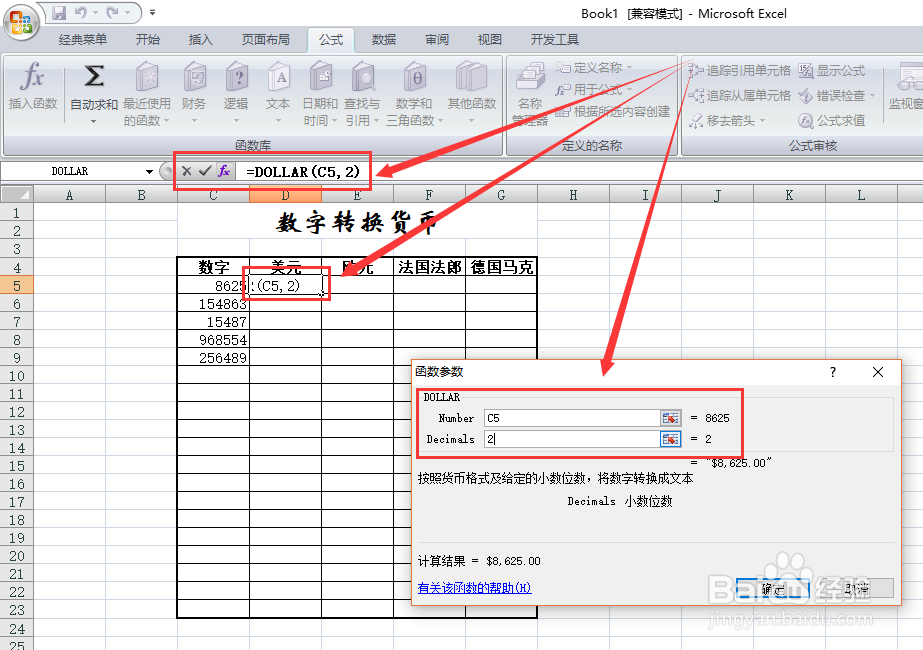
3、会弹出一个界面,同时要编辑的单元格也会发生变化,同时表格上面公工框中也发生了变化。

4、在弹出界面中,点击”number“后的框,然后点击要转换的数字,在”decimals“后的框中输入数字,表示要留几位小数,然后点”确定“。
5、数字自动转化成了美元。
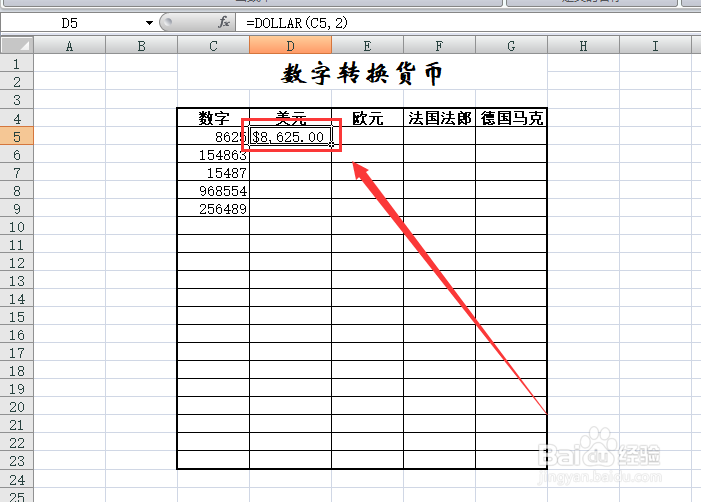
6、点击转换了美元的单元格,将鼠标放到该单元格右下角,当出现”+“时,按下左键下拉,前面的数字就全部变成了美元。

7、欧元的转化与此相同,只不过有些office版本没有装入,可以点击”工具—加载宏“。

8、在弹出窗口中,选择外币名称,如欧元。

9、然后点击“工具—欧元转换”。

10、在新弹出窗口中,分别点击源数据单元格和要转换的币种,然后确定,数据就自动转换成相应的外币了;为了更显专业,我们还可以点击Excel工具栏上的“欧元”按钮,这样货币数值就成为相应格式了。

1、数字转换为货币,对于经常需要输入外币的表格操作人员非常具有现实意义。
2、操作的方法其实仍然是使用公式函数进行操作,操作的方法其实并不难,只要按照上述方法操作即可完成。
3、需要注意的是有些安装没有安装相应的外币工具,我们只需通过调用宏命令调用出来即可。
