
用photoshop将多张照片拼在一起简单易学教程

 时间:2024-10-11 23:16:41

1、最终效果图

2、

用photoshop将多张照片拼在一起简单易学教程

3、首先打开photoshop软件,然后将需要拼合的图片拖入到photoshop其中,多图的话可以按Ctrl键加选的方式一并拖入(图片如美女1、美女2、美女3,选定之后点击打开)。

用photoshop将多张照片拼在一起简单易学教程

4、接下来新建一个文件,步骤是点击右上角菜单中的文件选项--新建,新建文件尺寸的高度和宽度可根据需要随意设置大小,图片尺寸也可以调正适合自己需要的大小。

用photoshop将多张照片拼在一起简单易学教程

5、建好新文件之后,点击photoshop的移动工具,将三幅图片逐步拖入到新建文件当中。

用photoshop将多张照片拼在一起简单易学教程

6、在将图片拖入到新建文件时,这是要调整一下图片与画布的协调位置,使三张图片能够和谐的合成。

用photoshop将多张照片拼在一起简单易学教程

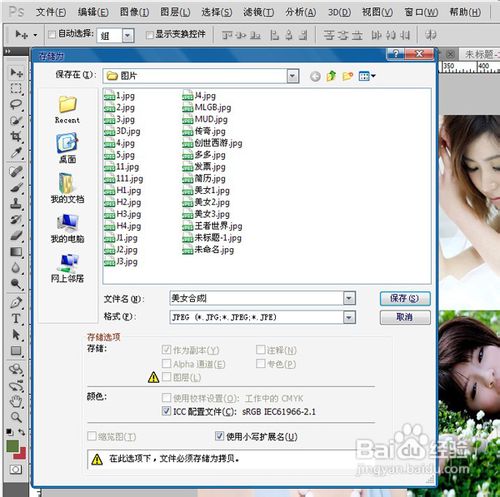
7、最后就是保存最终合成效果图,点击右上角菜单中的文件选项--存储,改写文件名,点击保存指令,一副合成作品就这样简单的制作完成了,是不是特简单容易?
用photoshop将多张照片拼在一起简单易学教程
  • 程太太学AI之——实时上色工具之2-1
  • Photoshop怎么将动画帧图片做成GIF
  • 了解画笔设置面板上各项设置的基本作用
  • PS合成草莓铅笔
  • ps焦点区域功能怎么使用
  • 热门搜索
    高中历史知识点总结 叶酸片有什么作用 什么是金融学 残疾人运动会 黄山毛峰属于什么茶 知识产权律师 知识产权网 米色裤子配什么上衣 miss you什么意思 小学生森林防火知识