ITUNES更改备份保存路径(不放C盘,不占C盘)

 时间:2026-02-16 20:38:41

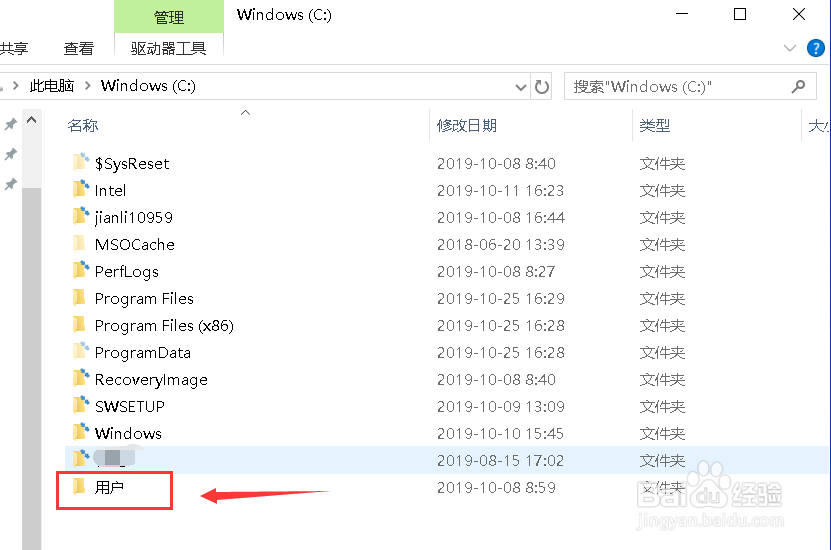
1、进入你的系统盘找到用户文件夹,如下图所示
ITUNES更改备份保存路径(不放C盘,不占C盘)

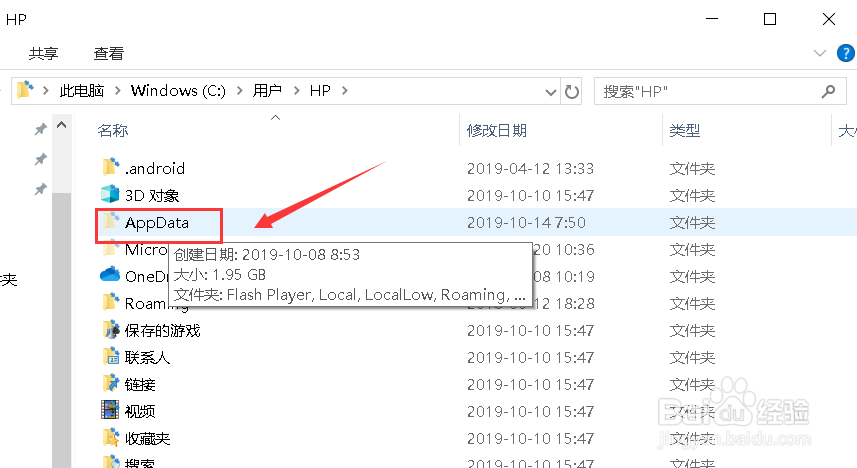
2、用户文件夹点击你的电脑名称,点击appdata文件夹,如下图所示

ITUNES更改备份保存路径(不放C盘,不占C盘)

3、依次进入C:\Users\XX\AppData\Roaming\Apple Computer,将MobileSync文件夹删除,如下图所示
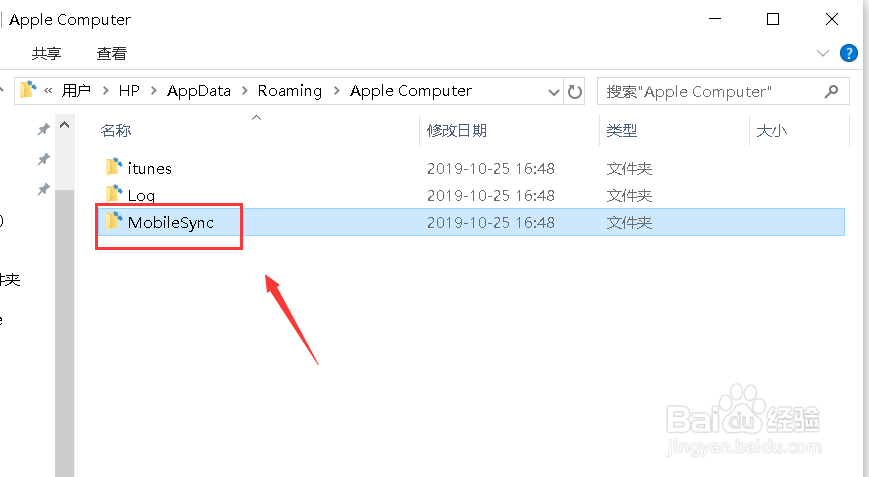
ITUNES更改备份保存路径(不放C盘,不占C盘)

4、进入你要存放备份文件的磁盘,新建文件夹iPhonebackup,如下图所示
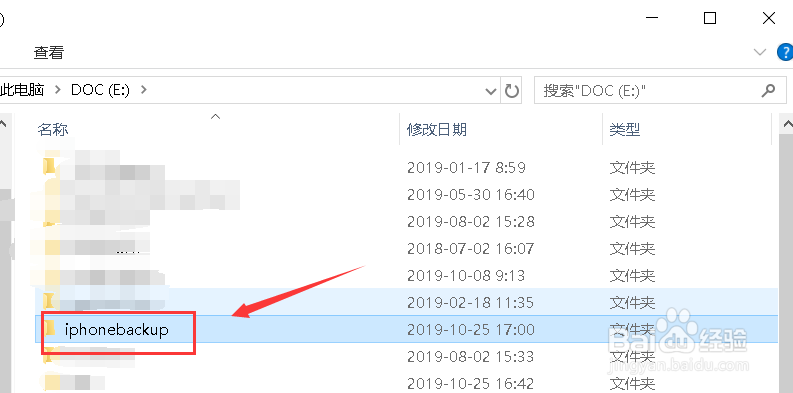
ITUNES更改备份保存路径(不放C盘,不占C盘)

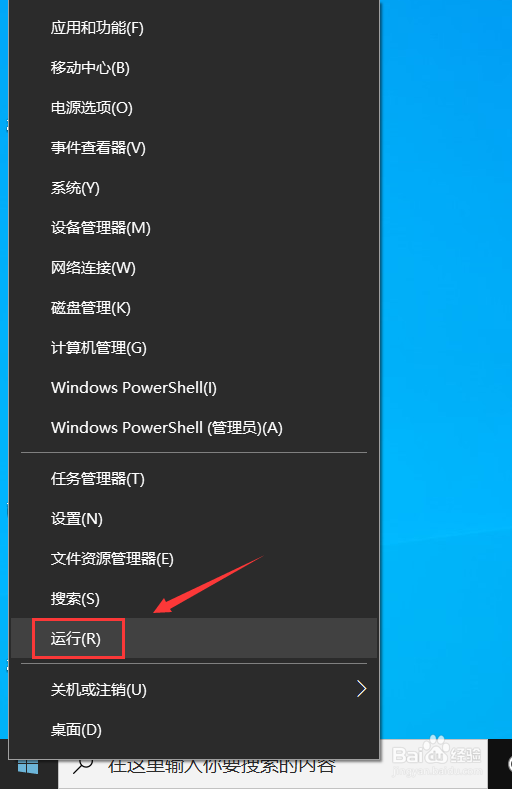
5、右键单击右下角的开始按钮,右键开始菜单点击运行,如下图所示

ITUNES更改备份保存路径(不放C盘,不占C盘)

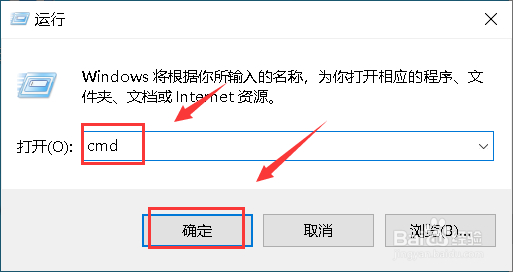
6、运行中输入cmd点击确定,如下图所示

ITUNES更改备份保存路径(不放C盘,不占C盘)

7、进入命令窗口,输入mklink/j "C:\Users\XXX\AppData\Roaming\Apple Computer\MobileSync" "E:\iphonebackup" 回车即可!
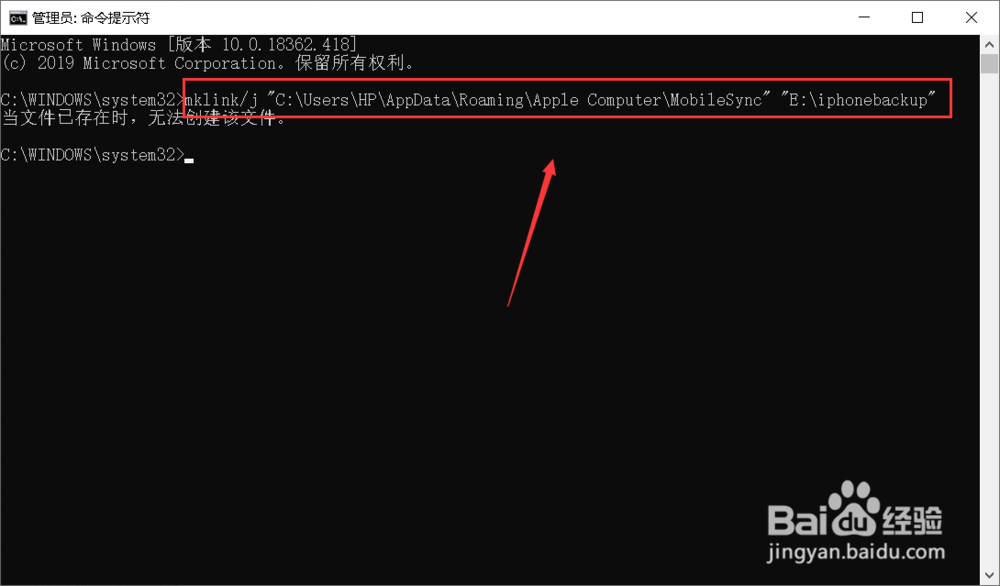
ITUNES更改备份保存路径(不放C盘,不占C盘)

8、总结:

1、进入系统盘找到安装文件的数据文件夹appdata。

2、进入苹果安装数据文件夹将MobileSync删除。

3、在你要存放的磁盘新建一个备份保存文件夹。

4、用管理员命令提示符输入命令连接备份到新建文件夹即可!

  • itunes怎么备份
  • itunes备份导入新手机
  • 怎么用itunes备份iphone所有数据
  • 怎么用itunes把备份数据导入到新手机?
  • iTunes怎么把备份更改到D盘
  • 热门搜索
    怎么看自己电脑配置 商鞅怎么死的 天干地支怎么算 银行卡密码忘记了怎么办 查尔斯顿眼镜怎么样 怎么录视频 李子柒怎么盈利 word怎么制作表格 膀胱炎怎么检查 粉刺是怎么形成的