WPS文档中如何制作渐变环效果

 时间:2026-04-23 20:38:36

1、打开WPS文档,选择【插入】-【形状】
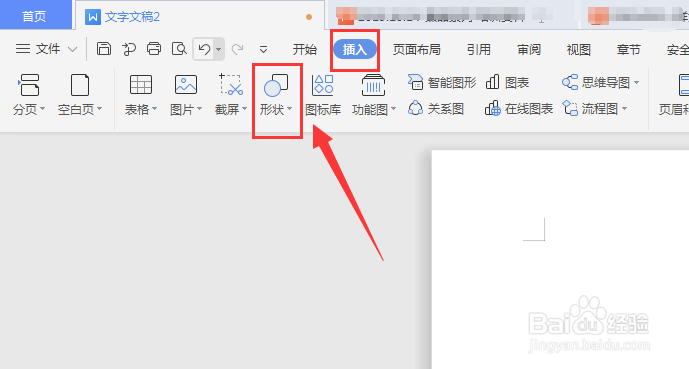
WPS文档中如何制作渐变环效果

2、然后选择创建圆形,选中形状,打开上方的填充、轮廓属性

WPS文档中如何制作渐变环效果

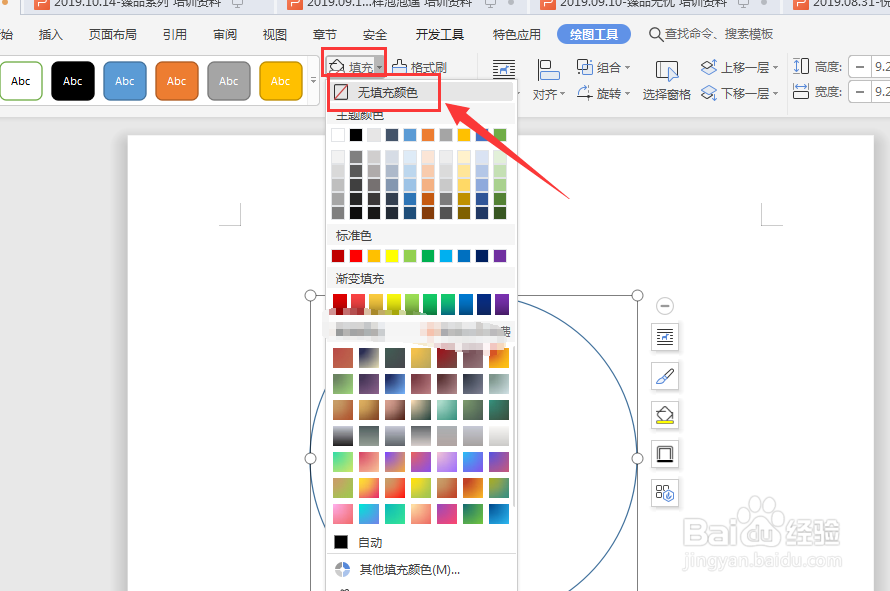
3、将填充设置为无颜色填充设置

WPS文档中如何制作渐变环效果

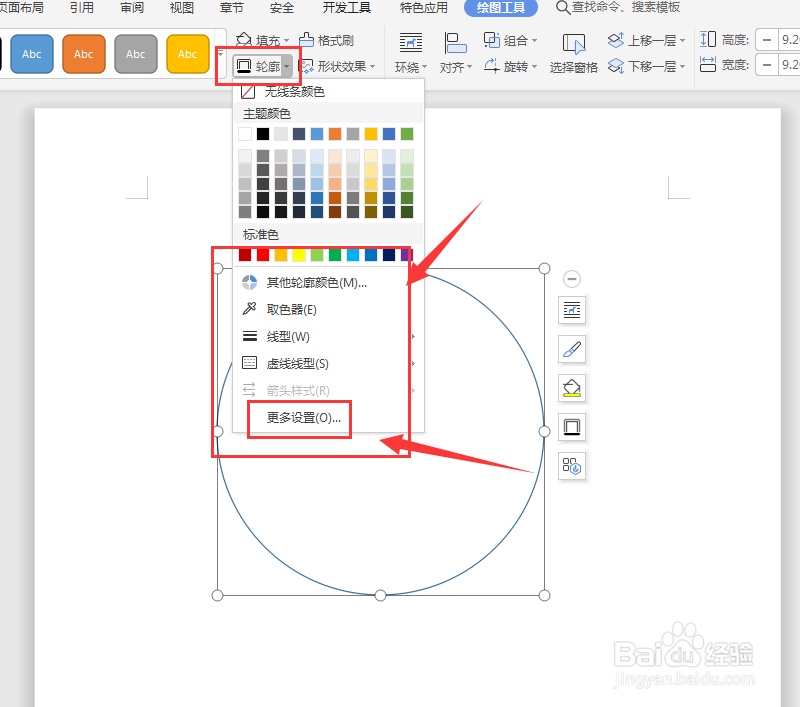
4、然后打开下方轮廓属性,调整轮廓属性,或者打开下方的更多设置选项

WPS文档中如何制作渐变环效果

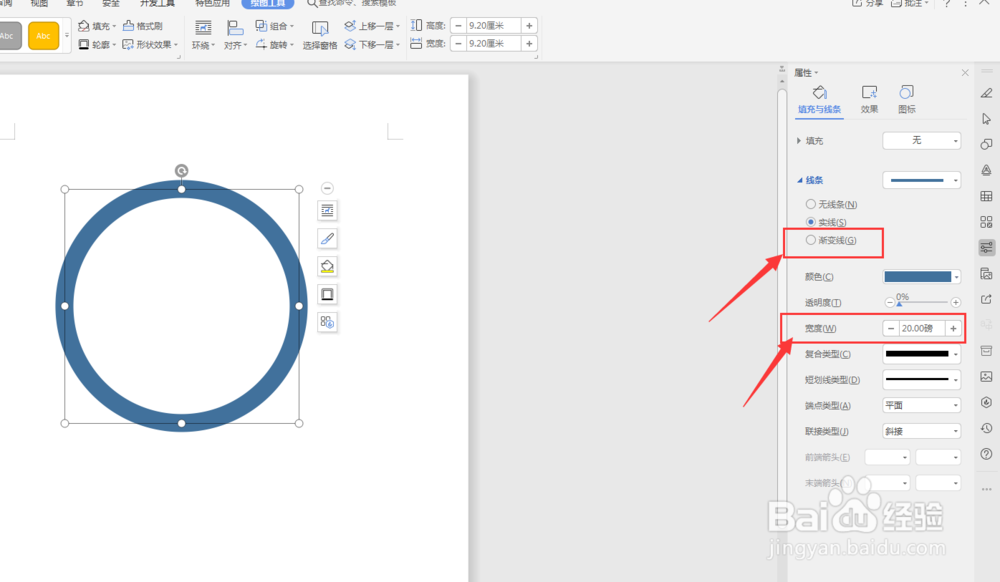
5、选择线条样式中的渐变线属性,调整圆环宽度

WPS文档中如何制作渐变环效果

6、在颜色栏中,选择调整渐变颜色和类型,得到最终效果

WPS文档中如何制作渐变环效果

7、总结:

1.打开WPS文档,选择插入圆形形状

2.选中形状,打开上方填充属性,将其设置为无颜色填充

3.打开下方的轮廓属性,选择样式属性

4.选择渐变线属性,调整圆环宽度

5.调整渐变颜色和渐变类型,得到效果

  • PPT怎么把图片填充到图标里
  • PPT中怎样为文字设置图片填充效果
  • PPT 设置强调动画效果
  • Powerpoint2016如何自定义幻灯片的背景图片
  • WPS中PPT幻灯片中如何使用画笔配合讲解
  • 热门搜索
    怎么样才能快速减肥 我的世界鱼怎么养 数学知识树怎么画 职业兴趣怎么写 个人社保怎么办理 呵斥的近义词 年假怎么休 怎么找货源 耽误的近义词 上海琉璃艺术博物馆