1、先打开电脑,然后打开word,点击插入;

2、然后点击形状;

3、之后点击箭头直线;

4、然后先画出横坐标;

5、之后点击箭头直线;

6、然后画出纵坐标;
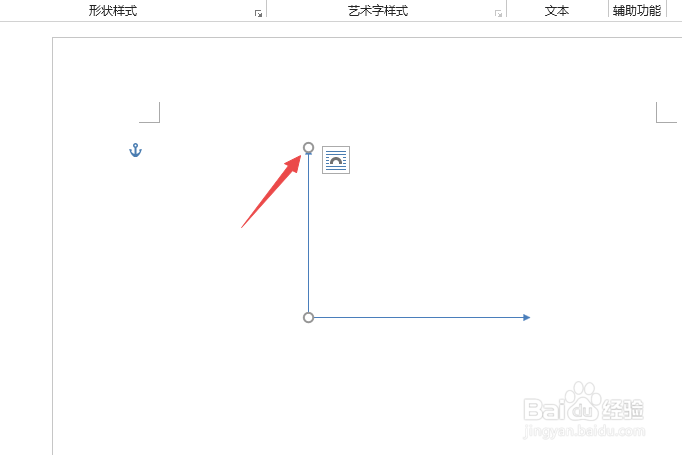
7、然后点击插入;

8、之后点击文本框,然后点击简单文本框;

9、之后输入X,然后适当调小边框;

10、然后进行右击,点击快捷菜单中的边框,点击选择无轮廓;
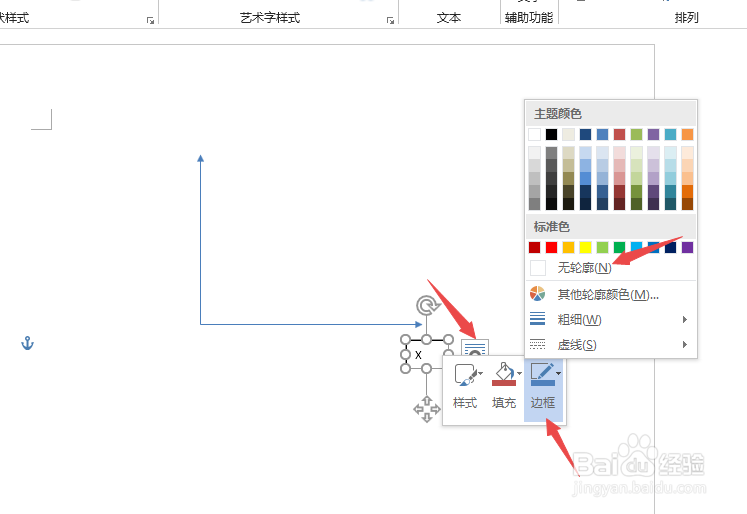
11、这样我们便制作出来横坐标的X标识了;

12、之后依照此方法制作出Y和0即可,这样便制作好坐标轴了。

时间:2026-04-21 21:53:44
1、先打开电脑,然后打开word,点击插入;
2、然后点击形状;
3、之后点击箭头直线;
4、然后先画出横坐标;
5、之后点击箭头直线;
6、然后画出纵坐标;
7、然后点击插入;
8、之后点击文本框,然后点击简单文本框;
9、之后输入X,然后适当调小边框;
10、然后进行右击,点击快捷菜单中的边框,点击选择无轮廓;
11、这样我们便制作出来横坐标的X标识了;
12、之后依照此方法制作出Y和0即可,这样便制作好坐标轴了。
