1、双击单元格
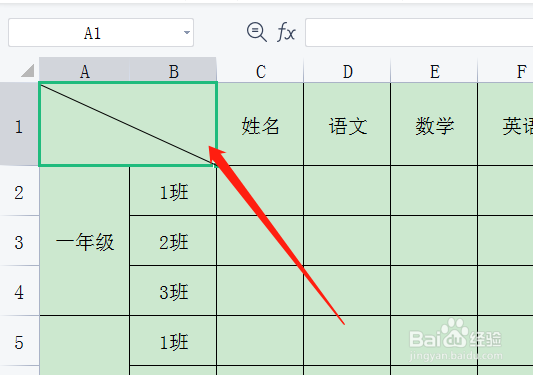
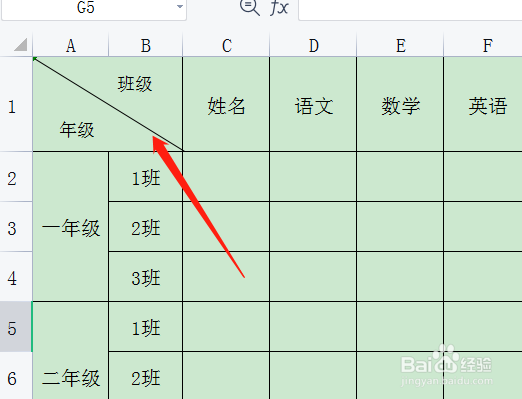
表格插入斜线后,双击进入到编辑状态。
2、输入文字
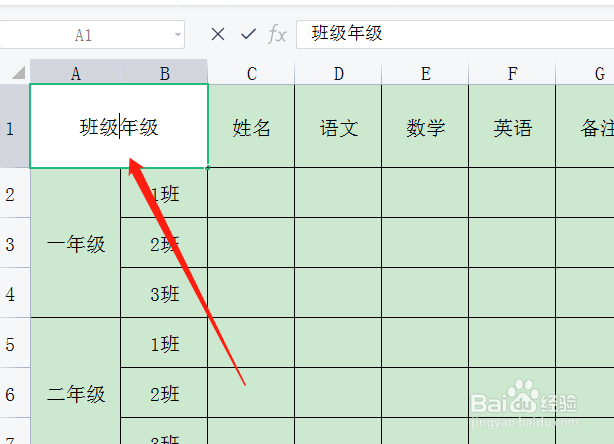
在表格中输入文字内容,将光标置于分行的中间。
3、单元格内分行
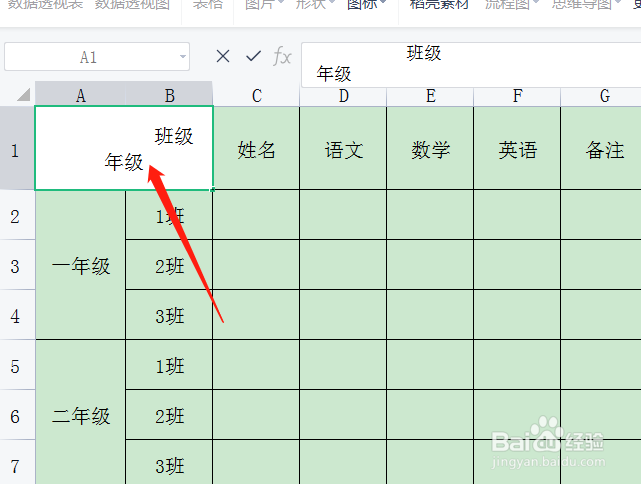
按Alt键在单元格内分行,斜线上下放显示文字。
1、插入
点击斜线表格,再点击切换到插入选项。
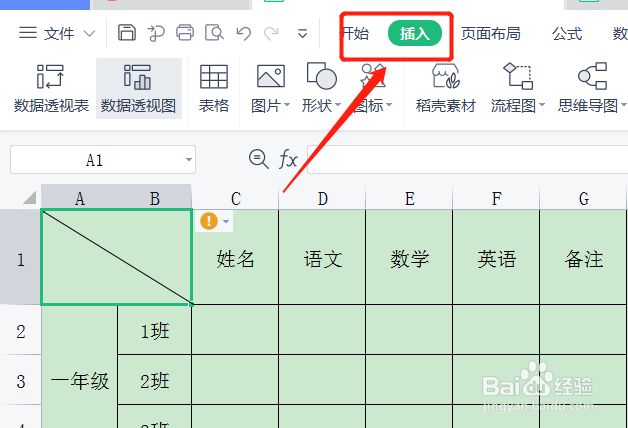
2、文本框
点击文本框,再点击横向文本框。
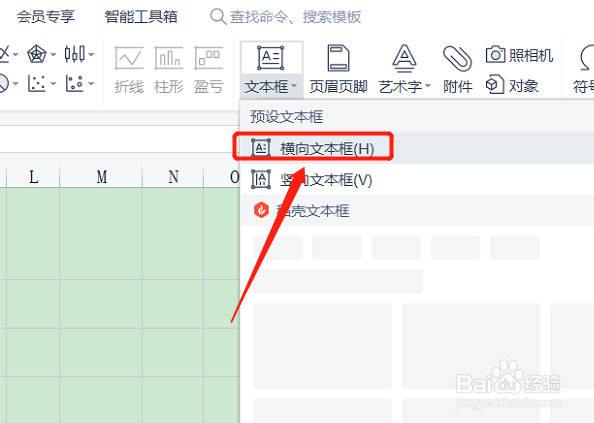
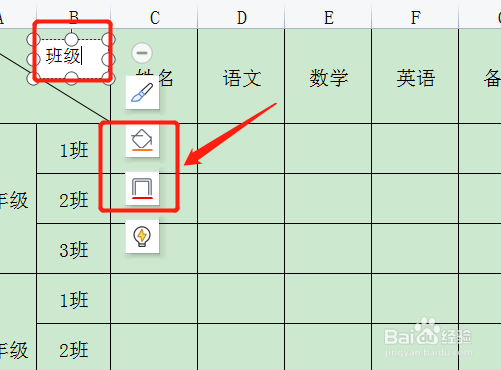
3、画出文本框
鼠标变成+型,画出文本框,并设置文本框无颜色填充无边框。
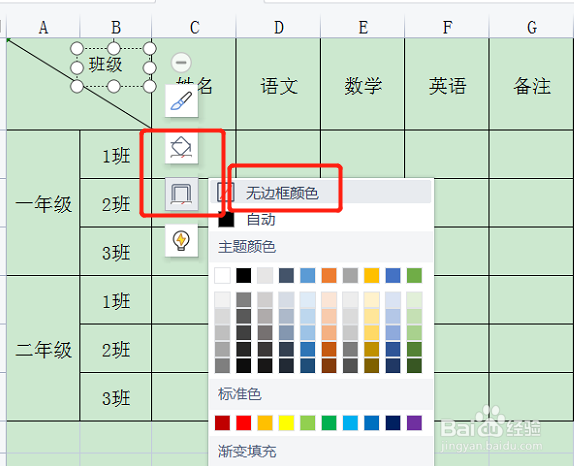
4、斜线下方插入文本框
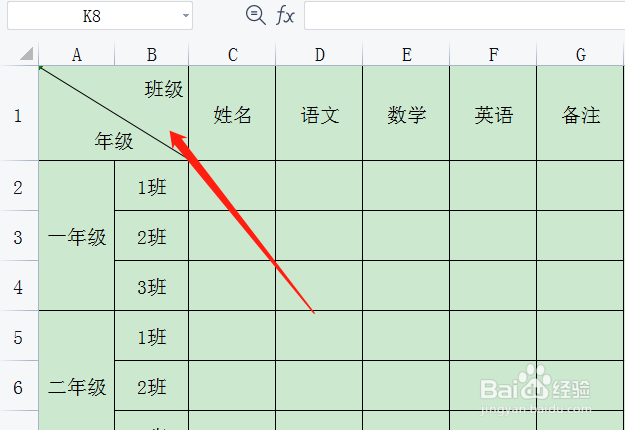
用同样的方法在斜线下方插入文本框,即可完成。
时间:2026-04-21 17:32:51
1、双击单元格
表格插入斜线后,双击进入到编辑状态。
2、输入文字
在表格中输入文字内容,将光标置于分行的中间。
3、单元格内分行
按Alt键在单元格内分行,斜线上下放显示文字。
1、插入
点击斜线表格,再点击切换到插入选项。
2、文本框
点击文本框,再点击横向文本框。
3、画出文本框
鼠标变成+型,画出文本框,并设置文本框无颜色填充无边框。
4、斜线下方插入文本框
用同样的方法在斜线下方插入文本框,即可完成。
