win7如何开启超级管理员账号

 时间:2026-02-12 11:58:56

1、首先,右键“计算机”,然后单击“管理”选项。

win7如何开启超级管理员账号

2、在“计算机管理”窗口左侧列表依次展开“系统工具”和“本地用户和组”,然后点击”用户“选项。

win7如何开启超级管理员账号

3、在右侧内容窗口找到”Administrator“账号(超级管理员账号,默认禁用),右键,然后单击”属性“。

win7如何开启超级管理员账号

4、在弹出的属性窗口可以看到”账户已禁用“被选中,取消其选中状态,然后点击”确定“按钮即可。

win7如何开启超级管理员账号

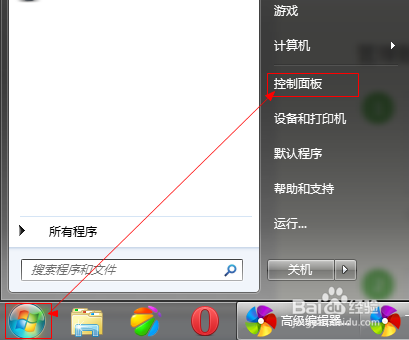
1、首先,进入控制面板。(可从开始菜单或资源管理器中进入)

win7如何开启超级管理员账号

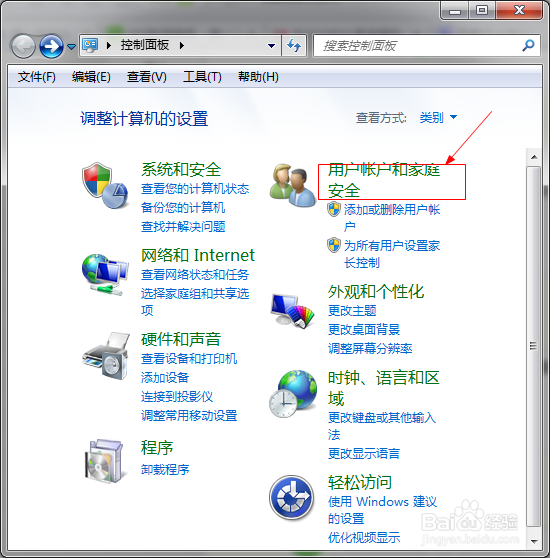
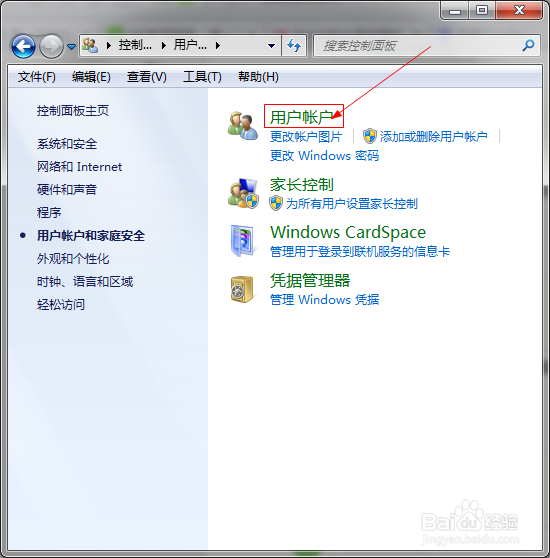
2、然后依次点击”用户账户和家庭安全“、”用户账户“。

win7如何开启超级管理员账号

win7如何开启超级管理员账号

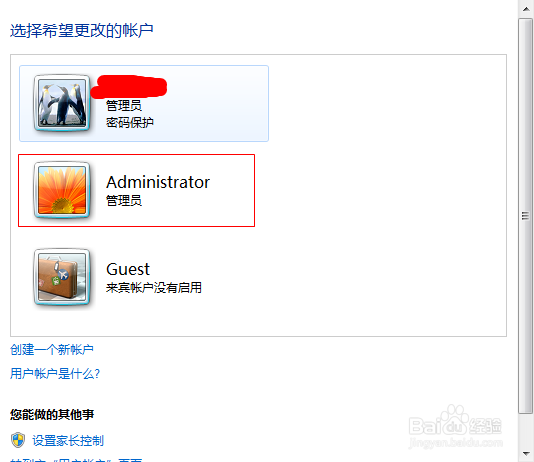
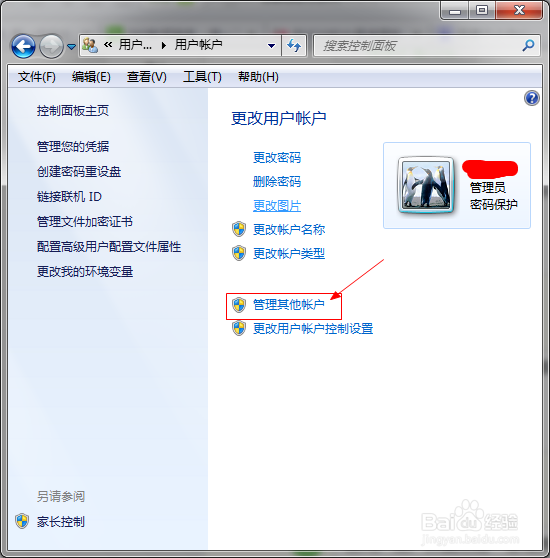
3、在用户账户界面点击”管理其他账户“,然后便能看到刚开启的Administrator账户了,单击进入。
win7如何开启超级管理员账号

win7如何开启超级管理员账号

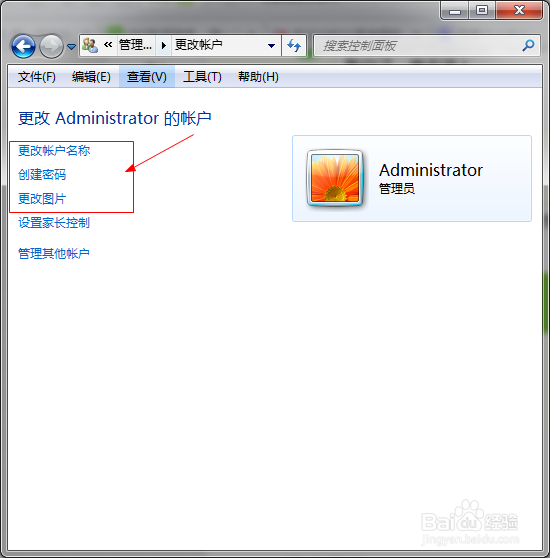
4、现在可以对该账户进行设置/更改密码、更改账户名、更改图片等操作了。

win7如何开启超级管理员账号

  • 笔记本win10如何使用“Guest账户”登陆系统?
  • WIN7更改用户账户控制设置
  • windows7系统安装后切换到管理员账户的方法
  • 怎么设置Win系统的电脑默认自动登录系统帐户
  • 怎么在Windows10通过组策略设置不显示锁屏界面
  • 热门搜索
    淘宝运费怎么设置 淘宝开店怎么上传宝贝 发誓的近义词 脸上螨虫怎么去除 怎么能快速瘦腿 鸡皮肤是怎么形成的 怀孕试纸怎么看 我的世界怎么远程联机 江苏师范大学怎么样 酱牛肉怎么做最好吃