U盘里面的文档,如何取消按拼音排序

 时间:2024-10-14 10:16:15

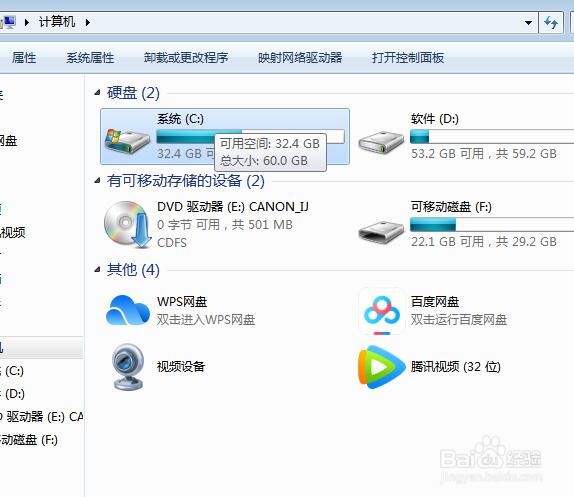
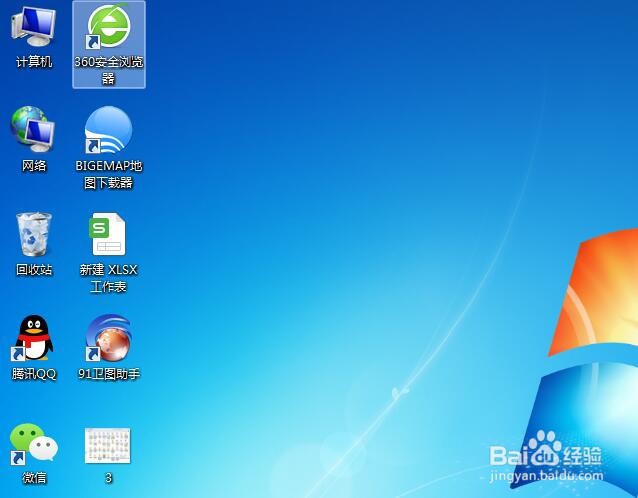
1、打开win7系统的电脑,如下图!

U盘里面的文档,如何取消按拼音排序

2、插入U盘!我们看到可移动的F盘显示出来了!

U盘里面的文档,如何取消按拼音排序

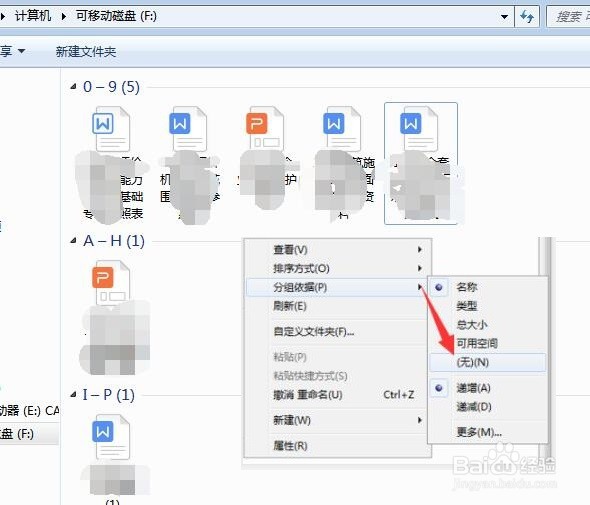
3、打开F盘,我们看到里面的顺序是按照拼音字母来进行排序的,对很多人来说,可能有点不习惯!
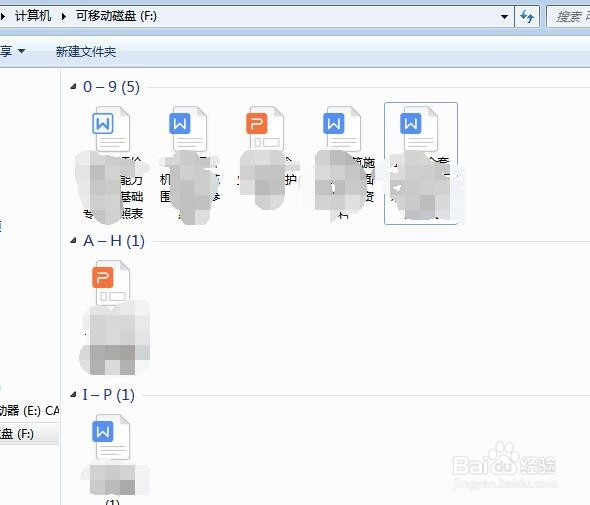
U盘里面的文档,如何取消按拼音排序

4、我们在空白地方点击鼠标右键,在分组依据中找到(无)(N),点击!

U盘里面的文档,如何取消按拼音排序

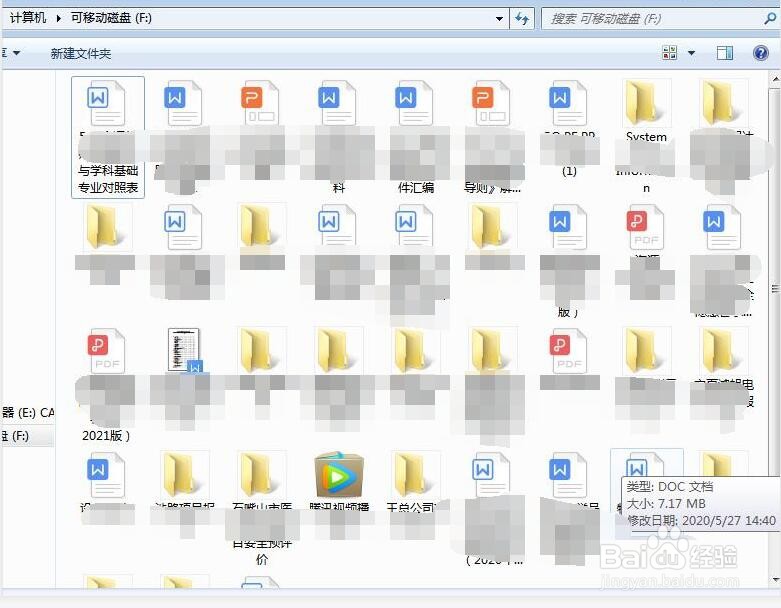
5、点击完成后,就可以看到,我们的文档恢复成我们习惯的样式了!

U盘里面的文档,如何取消按拼音排序

6、总结:1、打开win7系蕙蝤叼翕统的电脑2、插入U盘!我们看到可移动的F盘显示出来了!3、打开F盘,我们看到里面的顺序是按照拼音字母来进行排序的,对很多人来说,可能有点不习惯!4、我们在空白地方点击鼠标右键,在分组依据中找到(无)(N),点击!5、点击完成后,就可以看到,我们的文档恢复成我们习惯的样式了!

  • 文件夹按字母排序怎么取消
  • 文件夹横排怎么调竖排
  • Win7如何取消文件自动排列
  • 怎么设置电脑文件排序方式?
  • 文件排序按数字排序
  • 热门搜索
    怎么快速删除qq好友 巴厘岛旅游 天堂寨旅游攻略 九字真言可以随便念吗 常州旅游景点攻略 股票收益怎么算 凉拌藕 烤瓷牙怎么做的 坐月子可以洗头发吗 退热贴多少度可以用