Win10如何删除任务栏上无效图标

 时间:2026-02-14 06:21:35

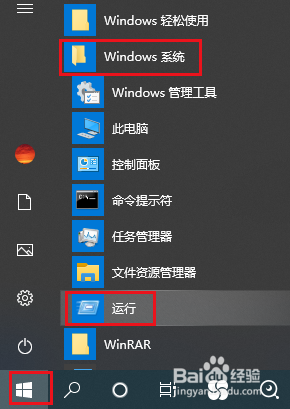
1、打开开始菜单,点击windows系统,运行。
Win10如何删除任务栏上无效图标

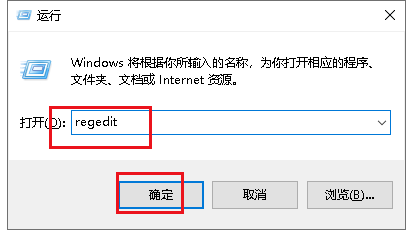
2、弹出对话框,输入regedit,点击确定。

Win10如何删除任务栏上无效图标

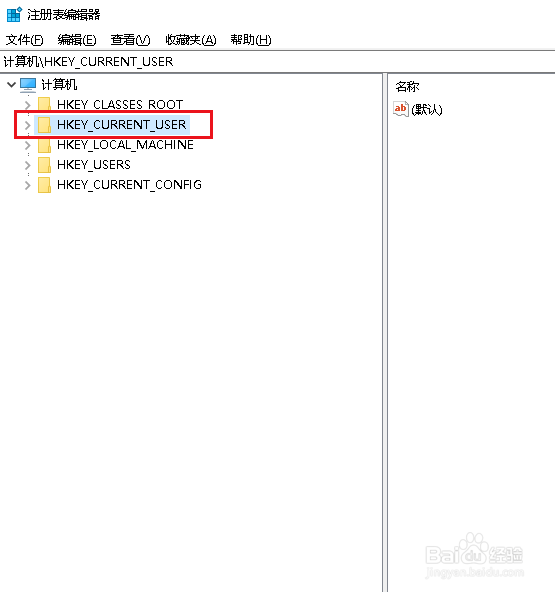
3、弹出对话框,展开HKEY_CURRENT_USER项。

Win10如何删除任务栏上无效图标

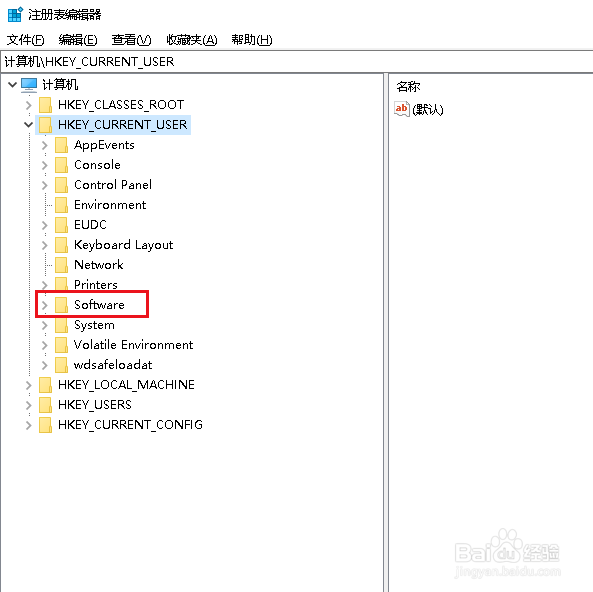
4、展开Software。

Win10如何删除任务栏上无效图标

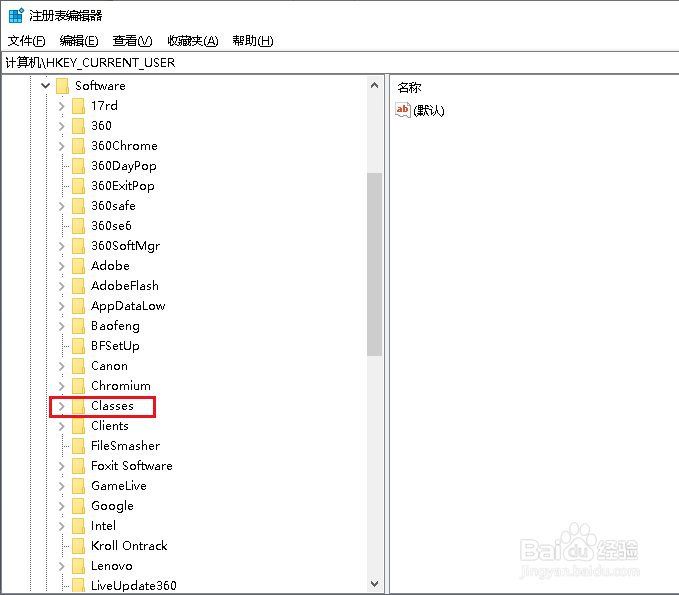
5、展开Classes项。

Win10如何删除任务栏上无效图标

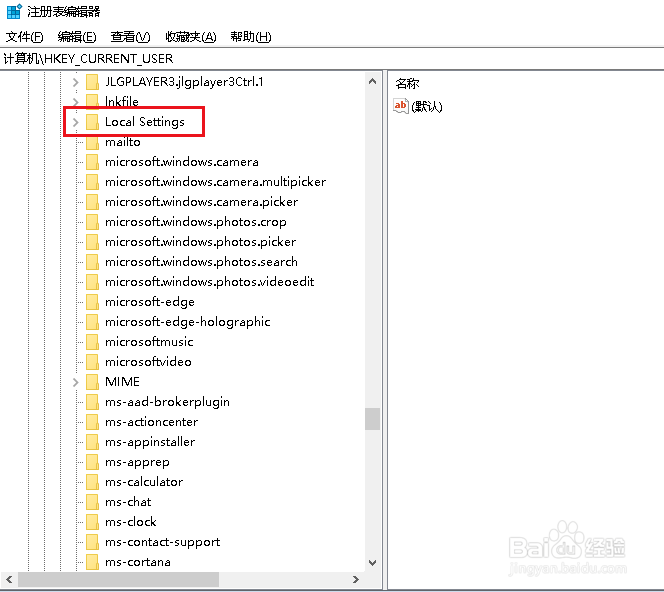
6、展开Local Settings项。

Win10如何删除任务栏上无效图标

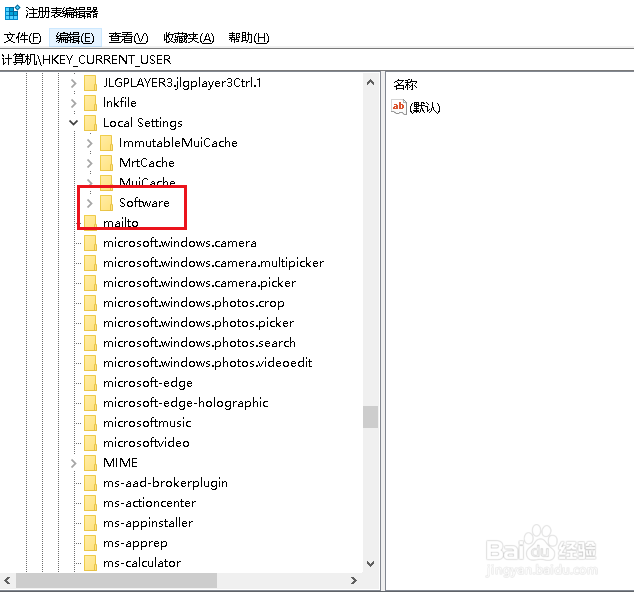
7、展开Software项。

Win10如何删除任务栏上无效图标

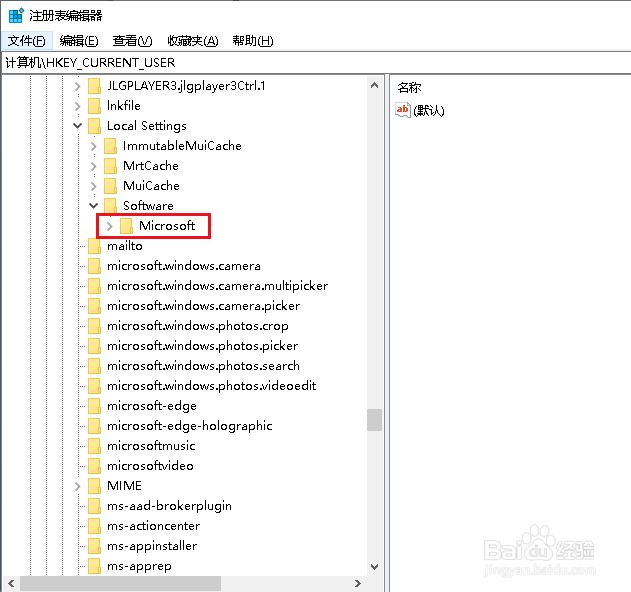
8、展开Microsoft项。

Win10如何删除任务栏上无效图标

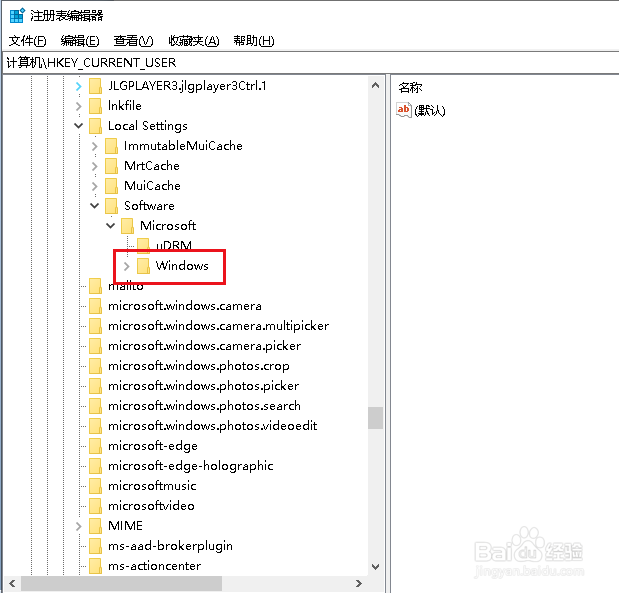
9、展开Windows项。

Win10如何删除任务栏上无效图标

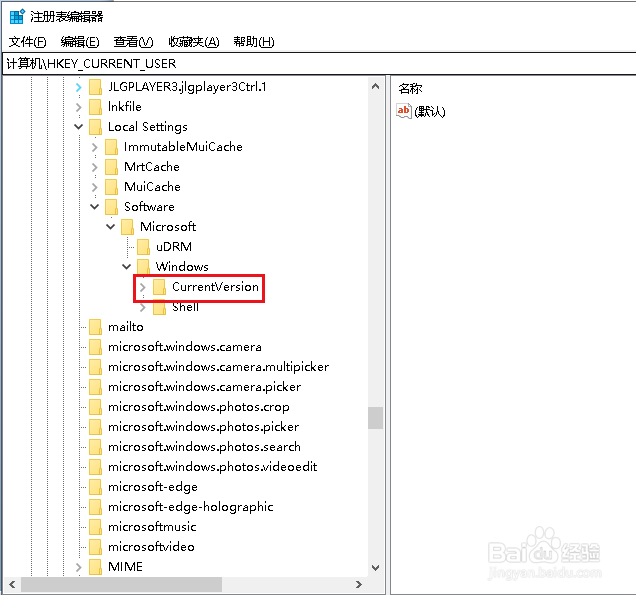
10、展开CurrentVersion项。

Win10如何删除任务栏上无效图标

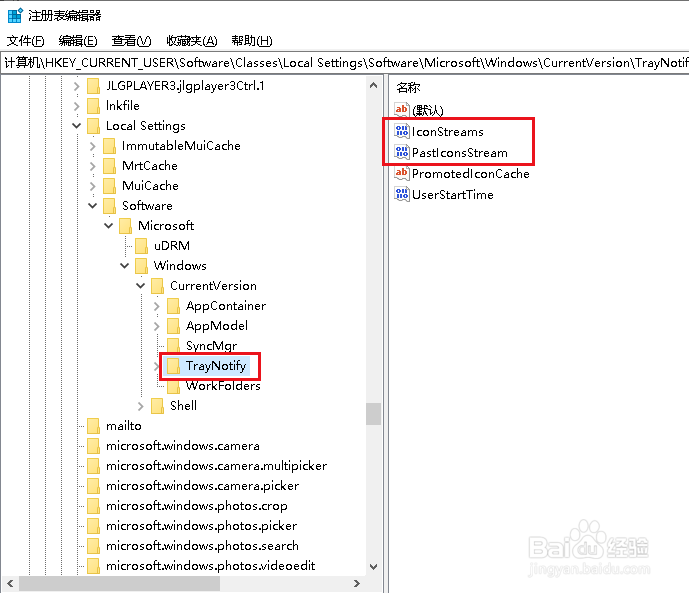
11、选中TrayNotify项,将右侧IconStreams和PastIconsStream两个值删除。
Win10如何删除任务栏上无效图标

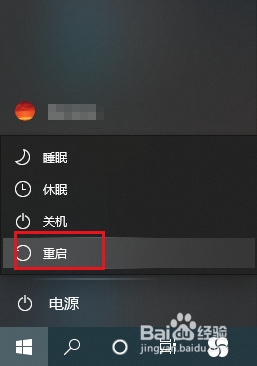
12、重启电脑,设置完成。

Win10如何删除任务栏上无效图标

  • Win11如何删除任务栏系统托盘的图标缓存
  • Win10系统如何设置默认英文输入法
  • win11资源管理器怎么调回经典样式
  • Win11组策略开启自动更新如何操作
  • Windows11如何添加首选语言
  • 热门搜索
    k线图怎么看 鱼怎么养 牙痛怎么快速止痛药 乐心手环怎么调时间 怎么下载网页视频 明信片怎么寄 推特怎么玩 cf怎么鬼跳 胃寒怎么办 婴儿黄疸高怎么办