1、打开电脑进入桌面。

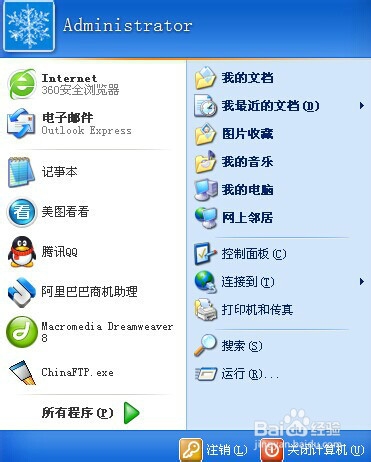
2、点击桌面开始菜单,点击”运行“。
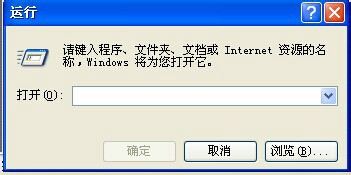
3、点击”运行“弹出输入框。
4、在运行输入框我们输入命令’msconfig”。
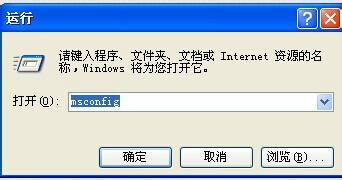
5、输入命令后,我们点击输入框下方的“确定”。
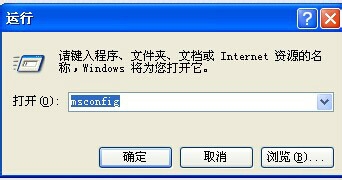
6、点击确定后进入系统配置实用程序。
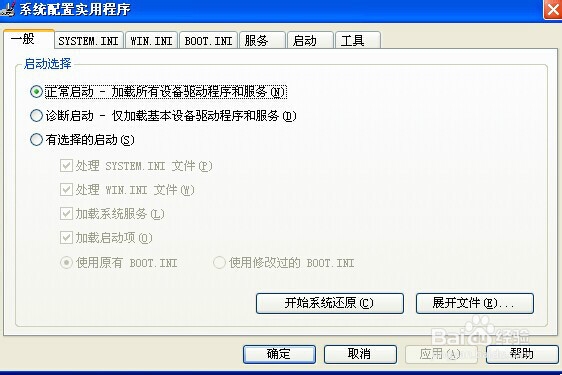
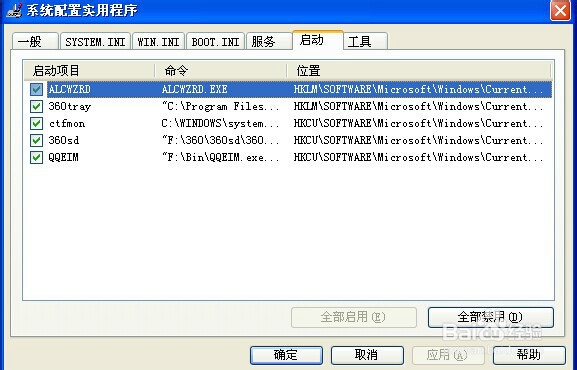
7、在系统配置实用程序管理面板,我们点击“启动”,即可对启动项进行设置。
时间:2026-04-21 19:44:24
1、打开电脑进入桌面。
2、点击桌面开始菜单,点击”运行“。
3、点击”运行“弹出输入框。
4、在运行输入框我们输入命令’msconfig”。
5、输入命令后,我们点击输入框下方的“确定”。
6、点击确定后进入系统配置实用程序。
7、在系统配置实用程序管理面板,我们点击“启动”,即可对启动项进行设置。
