1、按上述示例效果创建新的字符样式,并命名(示例名称为“文内链接”)。
2、解决方案一(推荐):
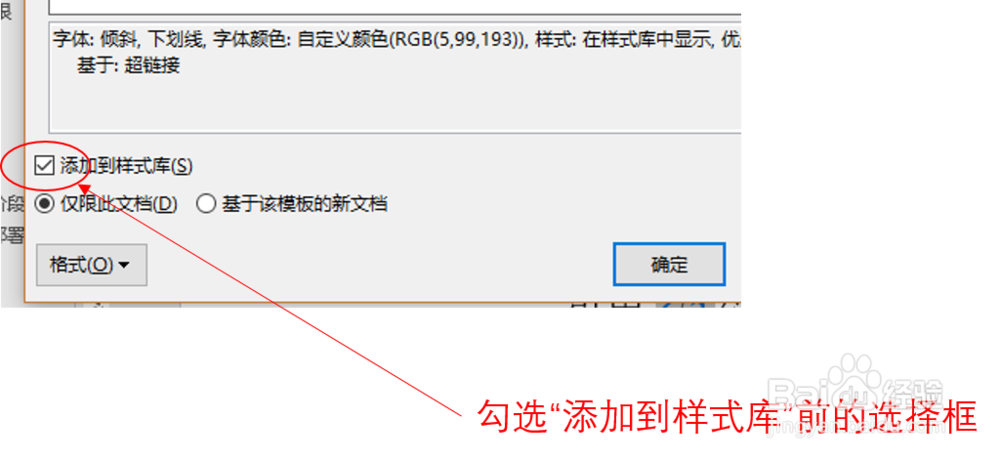
在保存样式时选择“添加到样式库”前的选择框。
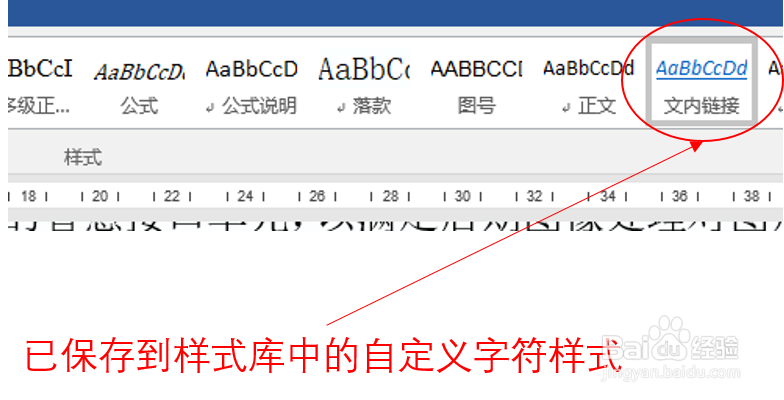
应用时在顶部功能区的“样式”区中选择该自定义样式
3、解决方案二(习惯使用样式工具板者):
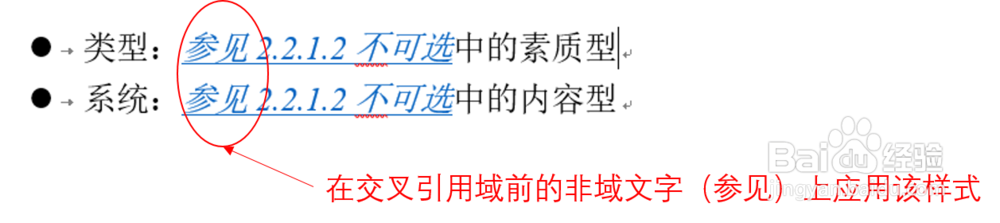
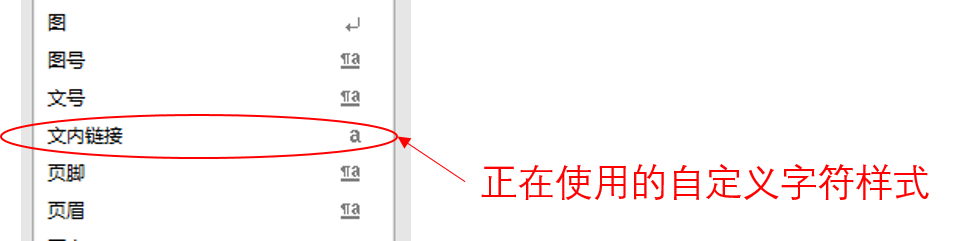
在任何非域文字(比如示例中的“参见”)上应用该样式,就可以在“样式”工具板上显示出该自定义字符样式(至于编辑完成整个文档后是否撤销这个多此一举的应用就随您了)。
时间:2026-05-07 12:08:20
1、按上述示例效果创建新的字符样式,并命名(示例名称为“文内链接”)。
2、解决方案一(推荐):
在保存样式时选择“添加到样式库”前的选择框。
应用时在顶部功能区的“样式”区中选择该自定义样式
3、解决方案二(习惯使用样式工具板者):
在任何非域文字(比如示例中的“参见”)上应用该样式,就可以在“样式”工具板上显示出该自定义字符样式(至于编辑完成整个文档后是否撤销这个多此一举的应用就随您了)。
