Hyper-V中Ubuntu 同windows系统共享文件夹

 时间:2026-02-13 06:52:48

1、运行Ubuntu系统

Hyper-V中Ubuntu 同windows系统共享文件夹

2、在桌面中,找到文件

Hyper-V中Ubuntu 同windows系统共享文件夹

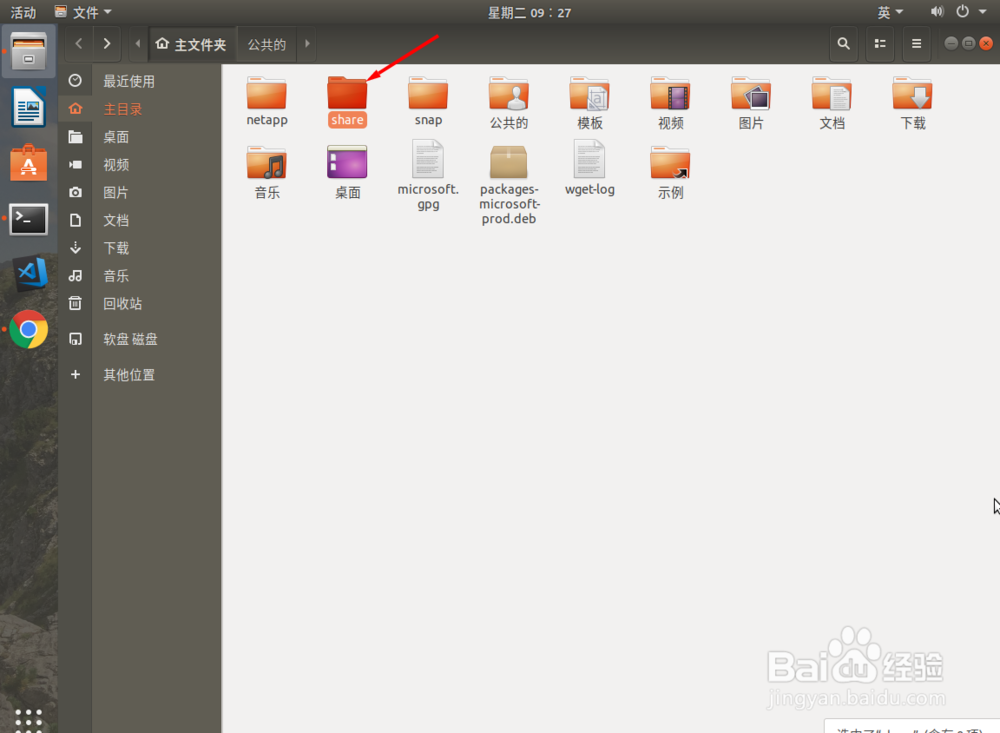
3、在主目录中创建一个共享的文件夹,名为share

Hyper-V中Ubuntu 同windows系统共享文件夹

4、完成后,如图所示

Hyper-V中Ubuntu 同windows系统共享文件夹

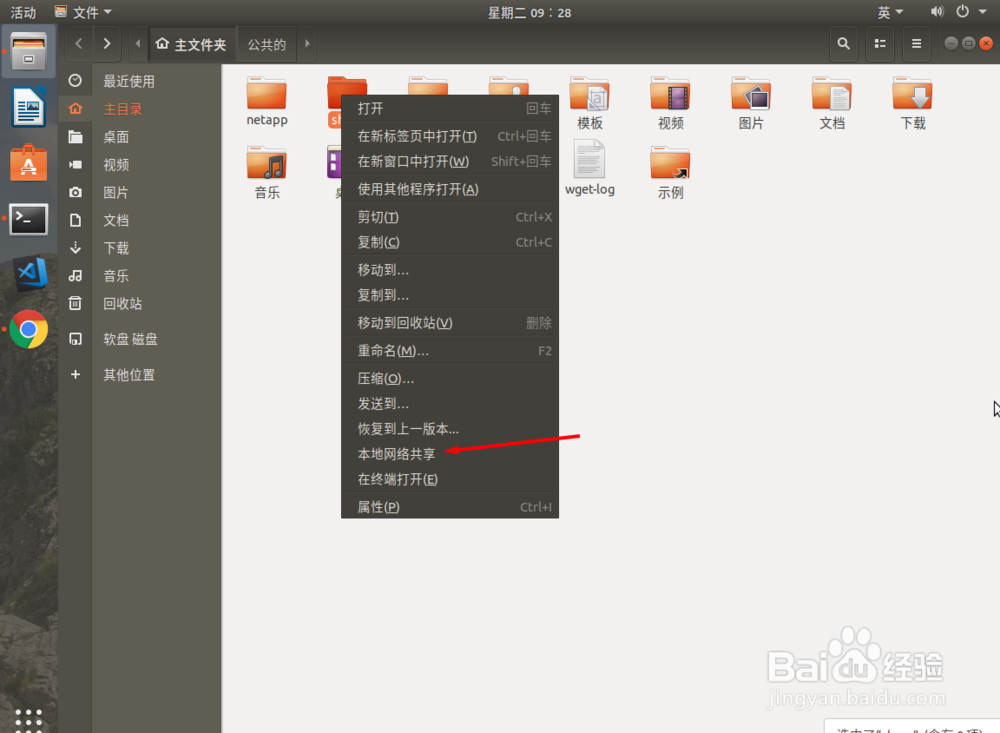
5、右键单击share文件夹

在菜单中,找到本地网络共享

Hyper-V中Ubuntu 同windows系统共享文件夹

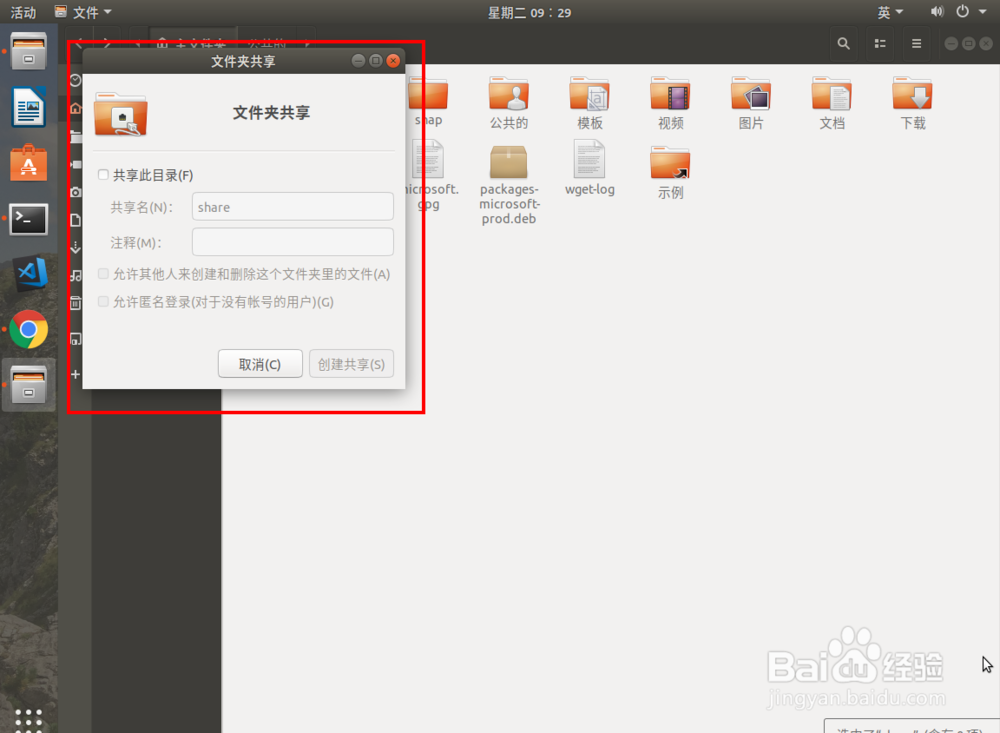
6、打开文件夹共享窗口

Hyper-V中Ubuntu 同windows系统共享文件夹

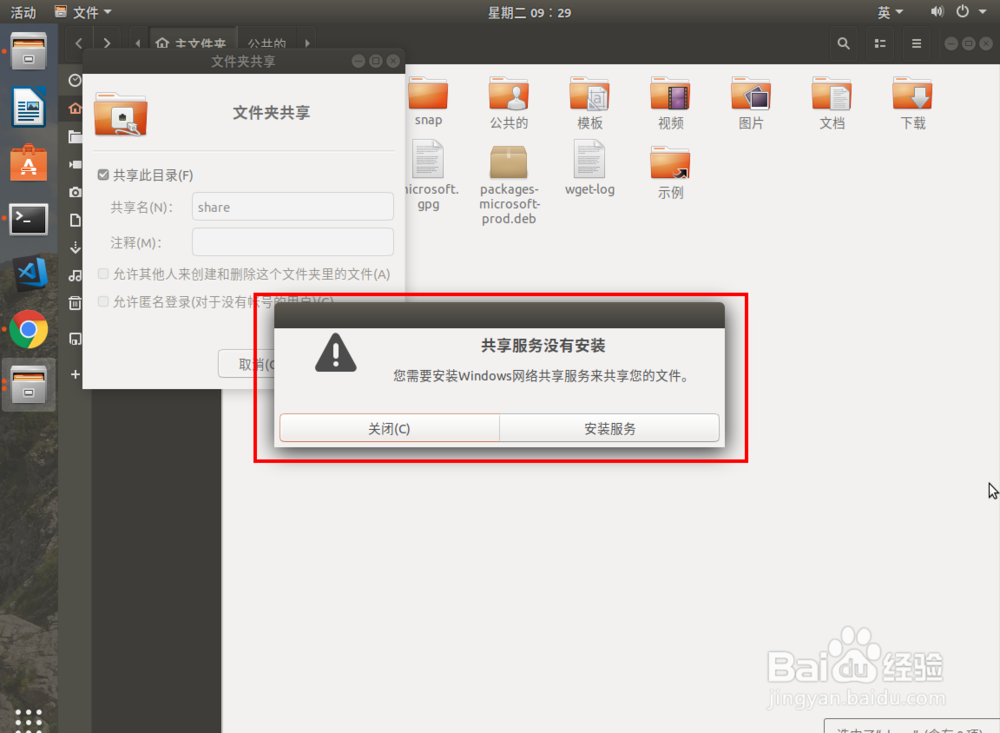
7、选择共享此目录

选择后,会有提示,让我们安装 共享服务

Hyper-V中Ubuntu 同windows系统共享文件夹

8、接着会安装smba服务

Hyper-V中Ubuntu 同windows系统共享文件夹

9、选择创建共享

Hyper-V中Ubuntu 同windows系统共享文件夹

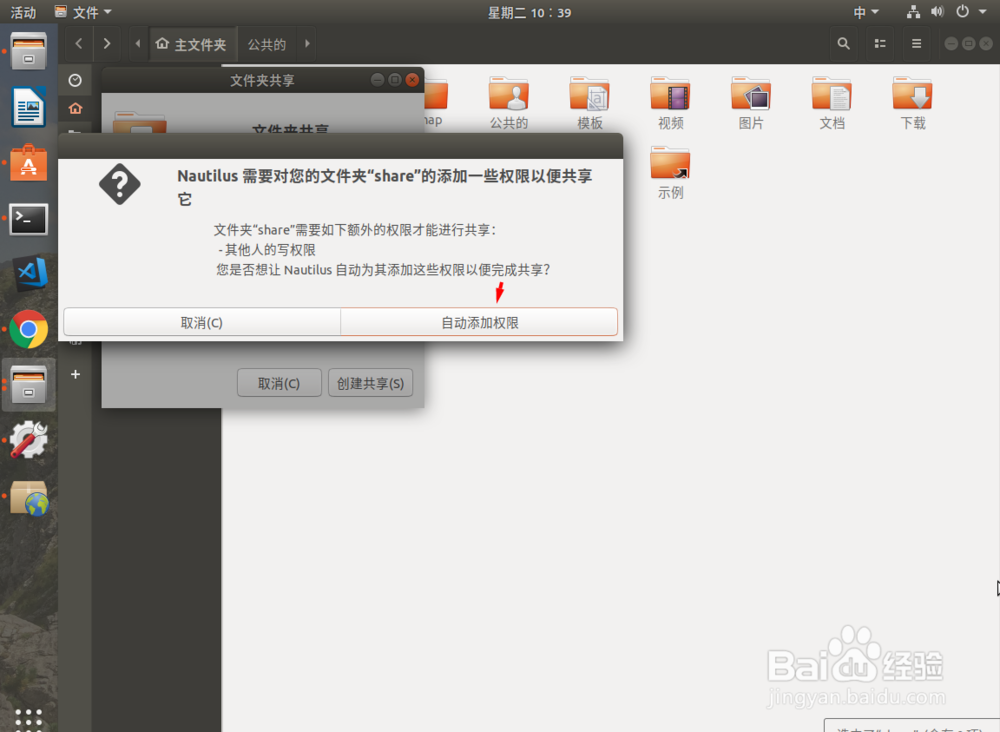
10、这里提示要有一些权限

我们为了方便,直接自动

Hyper-V中Ubuntu 同windows系统共享文件夹

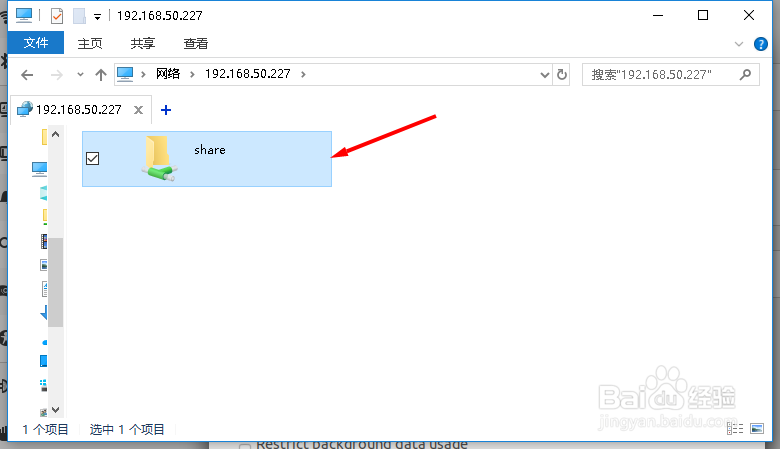
11、在windows系统中,资源管理器

输入ubuntu的ip地址

就可以看到刚刚添加的share文件夹了
Hyper-V中Ubuntu 同windows系统共享文件夹

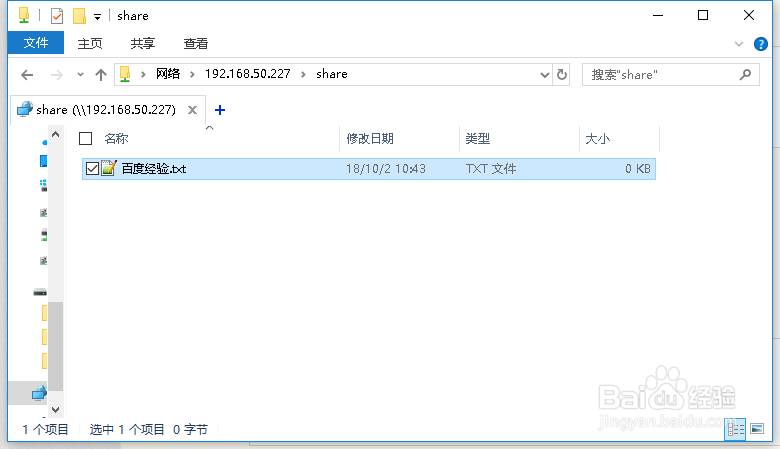
12、也可以在里面创建文件

这样2边都可以看到这个文件了

Hyper-V中Ubuntu 同windows系统共享文件夹

Hyper-V中Ubuntu 同windows系统共享文件夹

  • 戴尔R720机架式服务器
  • 如何设定让本地帐户可登入使用计算机的时间?
  • OEM自动激活Win7
  • 解决SQL server 2008 安装到检测文件没有下文
  • Windows Server 2012 R2如何过滤组策略设置
  • 热门搜索
    发生火灾怎么办 圣诞节英文怎么说 奔腾b70怎么样 陈宫怎么死的 广西师范大学怎么样 淘宝店铺怎么关闭 健身用英语怎么说 对男朋友过敏怎么办 大众途锐怎么样 手机怎么越狱