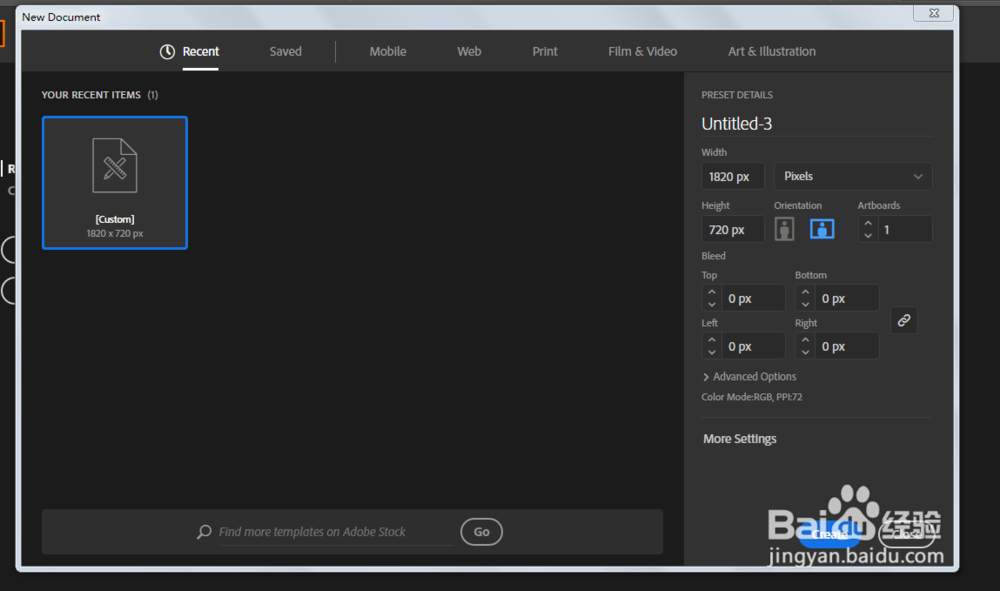
1、新建一个1820*720,颜色模式RGB的文档。
2、文字工具填写英语单词,调整字体的大小和型号。

3、在对象里面选中扩展,对字体进行扩展。

4、对象-路径-偏移路径,调整参数。

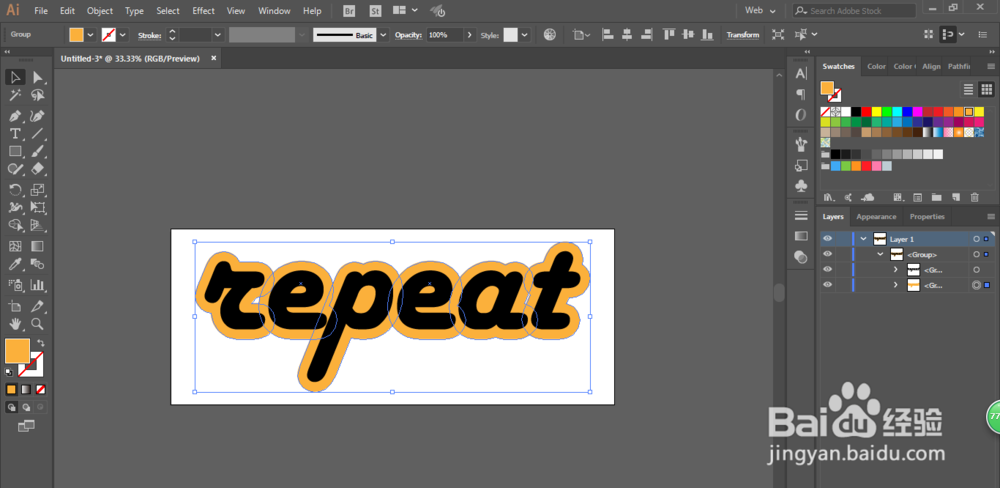
5、把偏移后的路径放在底层,修改一下颜色。
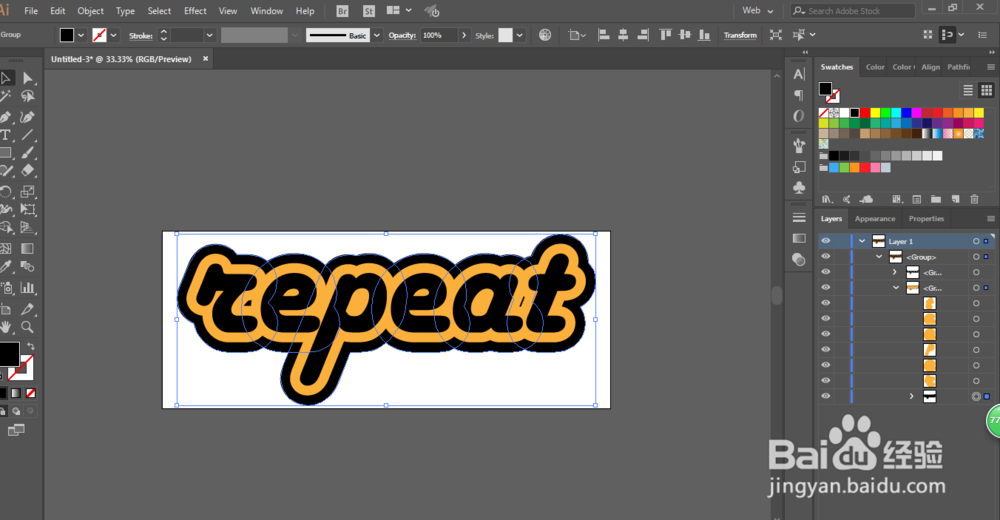
6、重复同样的步骤直到扩展到画板外面。

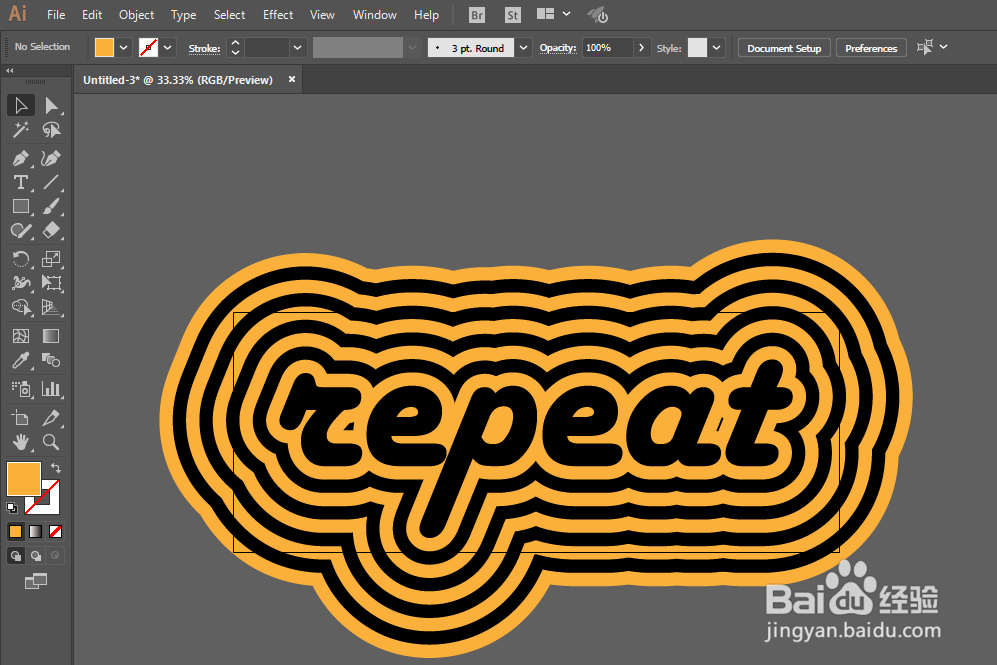
7、使用剪切蒙版把不要的部分去掉。

时间:2026-04-30 21:27:13
1、新建一个1820*720,颜色模式RGB的文档。
2、文字工具填写英语单词,调整字体的大小和型号。
3、在对象里面选中扩展,对字体进行扩展。
4、对象-路径-偏移路径,调整参数。
5、把偏移后的路径放在底层,修改一下颜色。
6、重复同样的步骤直到扩展到画板外面。
7、使用剪切蒙版把不要的部分去掉。
