1、打开画笔属性工具栏,在里面选择一个形状图形建立

2、然后在选择其中一个图形绘制,如图所示,将第二次选择的角形缩小

3、在右侧图层位置中,将齿轮作为顶层,星形作为下层,如图所示
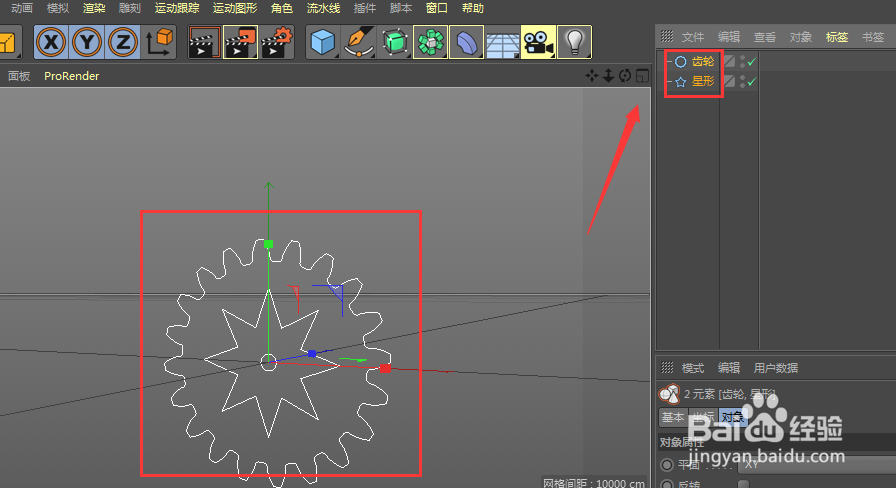
4、选中两个图形,然后选择样条差集效果,差集就会将下面的图形形状给扣出

5、这样设置好后,再选择挤压工具,如图所示
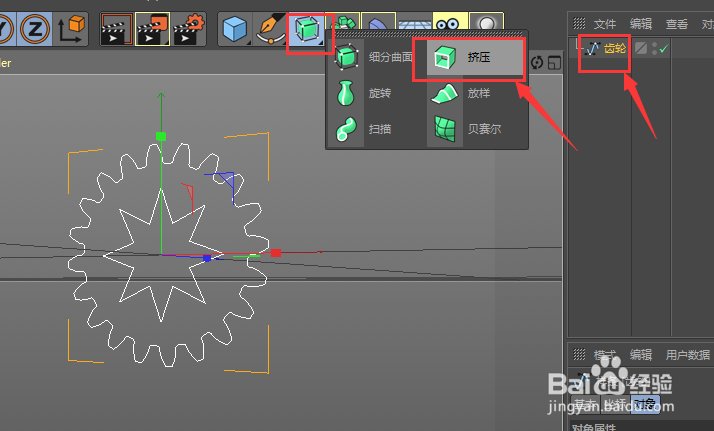
6、如图,将挤压作为齿轮图层的父级,这样建立后,中间的图形就被扣出的效果,也有了厚实感

7、如果想要继续增加物体的厚度,可以调节属性中的数值,如图所示。

时间:2026-05-20 00:47:11
1、打开画笔属性工具栏,在里面选择一个形状图形建立
2、然后在选择其中一个图形绘制,如图所示,将第二次选择的角形缩小
3、在右侧图层位置中,将齿轮作为顶层,星形作为下层,如图所示
4、选中两个图形,然后选择样条差集效果,差集就会将下面的图形形状给扣出
5、这样设置好后,再选择挤压工具,如图所示
6、如图,将挤压作为齿轮图层的父级,这样建立后,中间的图形就被扣出的效果,也有了厚实感
7、如果想要继续增加物体的厚度,可以调节属性中的数值,如图所示。
