1、打开电脑,知道右下方的声音图标,鼠标右键单击

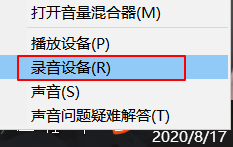
2、出现一个选项卡,我们选择“录音设备”,进入麦克风的选项
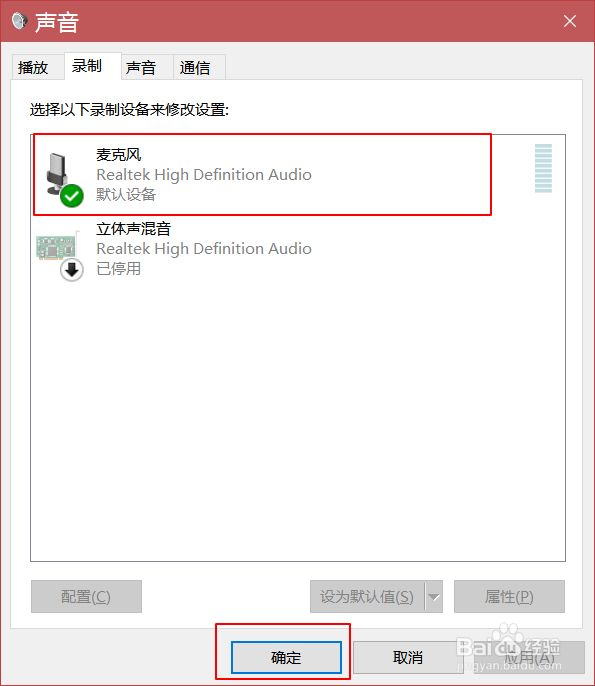
3、进来后,我们选择“麦克风”双击,或者点击下面的确定,进入麦克风的设置
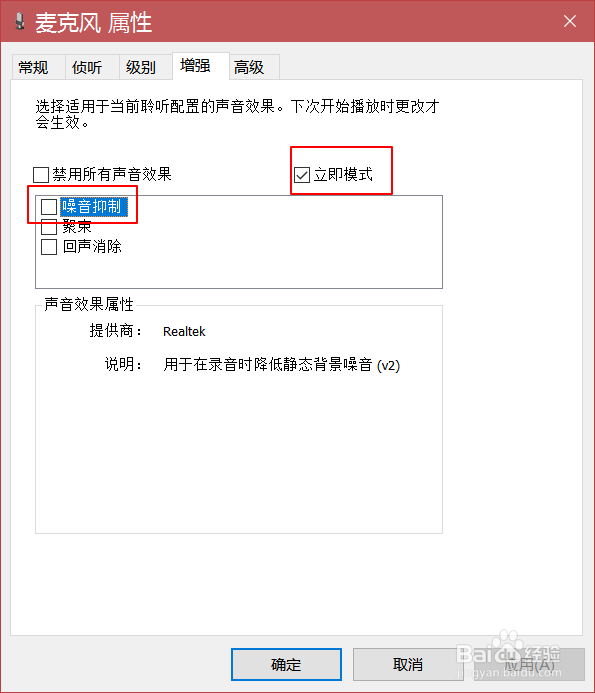
4、这里我们选择增强功能,记住立即模式前面要打上√,选中噪音抑制,即用系统功能对周围的噪音进行抑制
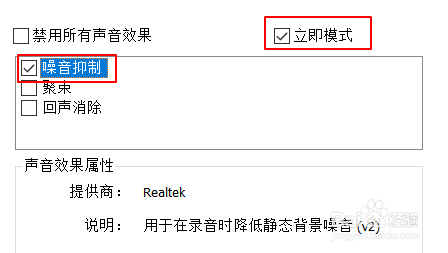
5、在噪音抑制前面的复选框内打上勾,选择完毕,点击下面的确定即可。大家可以试一试此时的效果如何
时间:2026-05-02 22:07:56
1、打开电脑,知道右下方的声音图标,鼠标右键单击
2、出现一个选项卡,我们选择“录音设备”,进入麦克风的选项
3、进来后,我们选择“麦克风”双击,或者点击下面的确定,进入麦克风的设置
4、这里我们选择增强功能,记住立即模式前面要打上√,选中噪音抑制,即用系统功能对周围的噪音进行抑制
5、在噪音抑制前面的复选框内打上勾,选择完毕,点击下面的确定即可。大家可以试一试此时的效果如何
