EXCEL运用FIXED避免金额四舍五入而造成的误差

 时间:2026-05-01 06:27:49

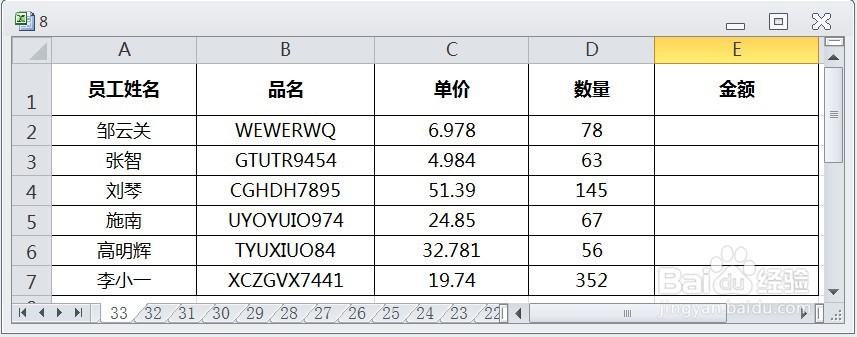
1、在EXCEL中,打开【8.XLSX】后,如下图所示。
EXCEL运用FIXED避免金额四舍五入而造成的误差

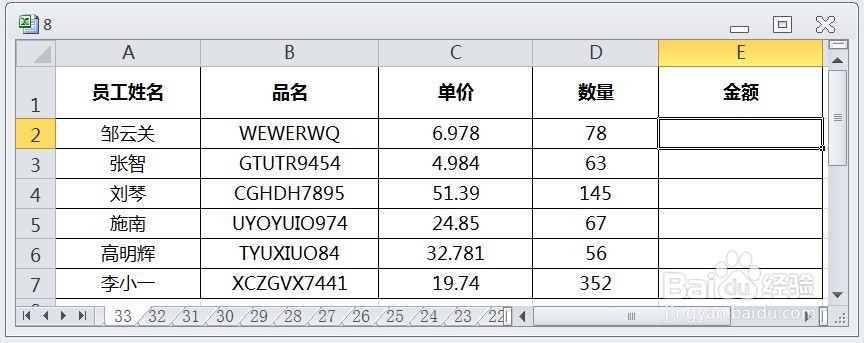
2、在EXCEL中,打开【8.XLSX】后,选择【E2】单元格,如下图所示。
EXCEL运用FIXED避免金额四舍五入而造成的误差

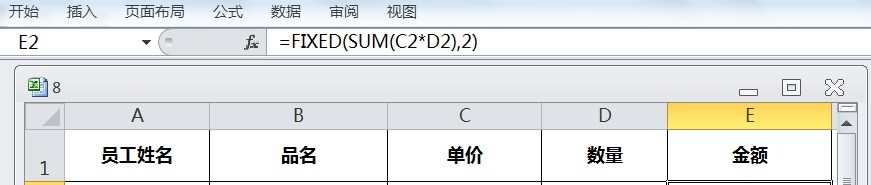
3、在EXCEL中,打开【8.XLSX】后,选择【E2】单元格,在编辑栏中输入公式【=FIXED(SUM(C2*D2),2)】,如下图所示。
EXCEL运用FIXED避免金额四舍五入而造成的误差

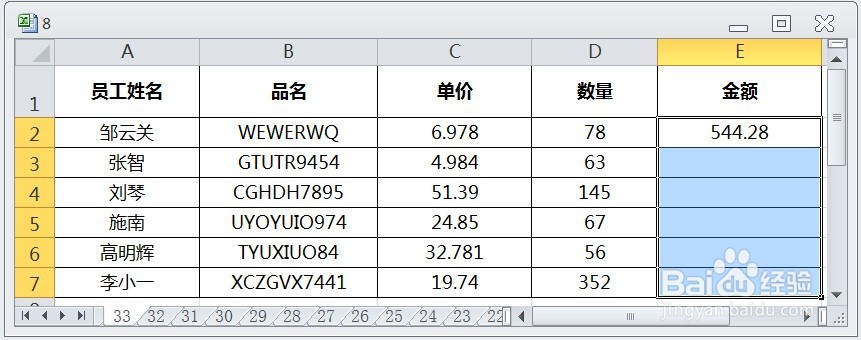
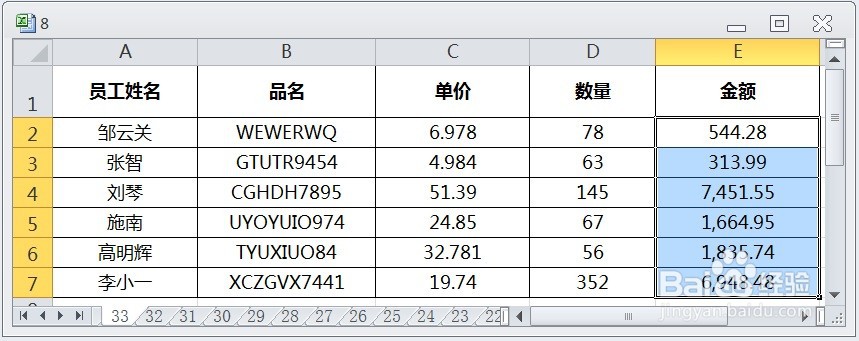
4、在EXCEL中,打开【8.XLSX】后,选择【E2】单元格,在编辑栏中输入公式【=FIXED(SUM(C2*D2),2)】,按【ENTER】后,并选择【E2:E7】单元格区域,如下图所示。
EXCEL运用FIXED避免金额四舍五入而造成的误差

5、在EXCEL中,打开【8.XLSX】后,选择【E2】单元格,在编辑栏中输入公式【=FIXED(SUM(C2*D2),2)】,按【ENTER】后,并选择【E2:E7】单元格区域,再按【CTRL+D】即可避免金额四舍五入而造成的误差了,如下图所示。
EXCEL运用FIXED避免金额四舍五入而造成的误差

  • 复制函数公式的3种方法
  • excel小数点数字不显示怎么办
  • excel如何制作表内链接、表间链接
  • Excel怎么把数据变成两位小数
  • EXCEL如何设置表格内数据自动两位小数
  • 热门搜索
    7个月宝宝发烧怎么办 规律的特点 兰蔻香水怎么样 怎么办才好 绝对值符号怎么打 凡士林可以擦脸吗 新中式风格特点 怎么制作微信二维码 电脑声音小怎么办 浙江乌镇旅游景点