PS如何制作拉丝效果背景

 时间:2026-04-25 01:23:55

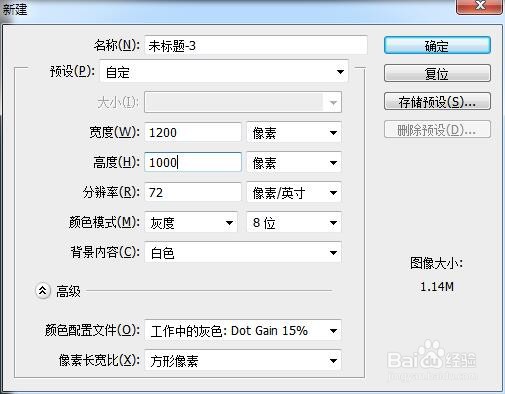
1、打开ps软件,新建一个图层,尺寸大小自定。也可根据如下附图创建。
PS如何制作拉丝效果背景

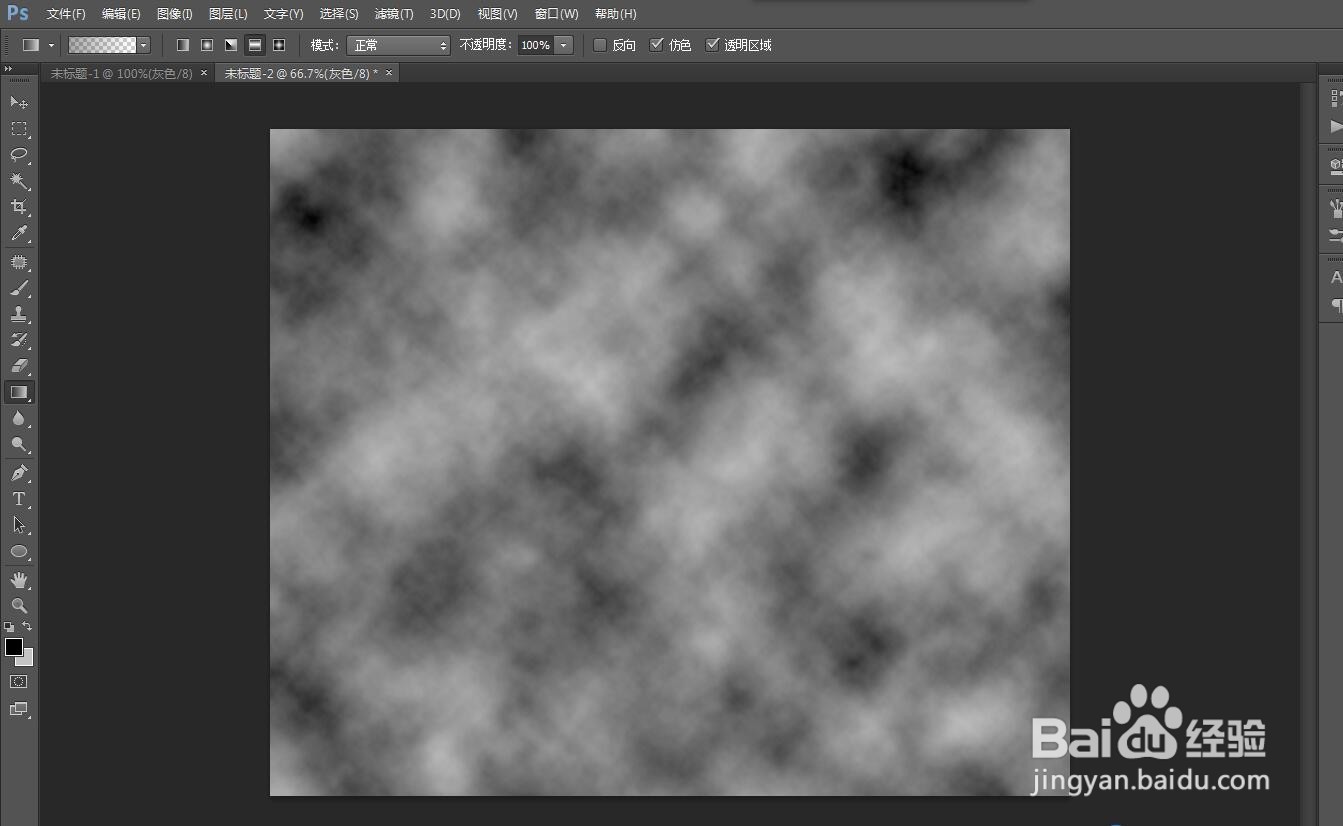
2、执行—滤镜—渲染—云彩。

PS如何制作拉丝效果背景

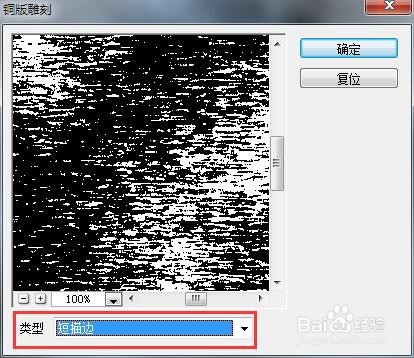
3、执行滤镜—像素化—铜板雕刻,类型:短描边,点击确定。

PS如何制作拉丝效果背景

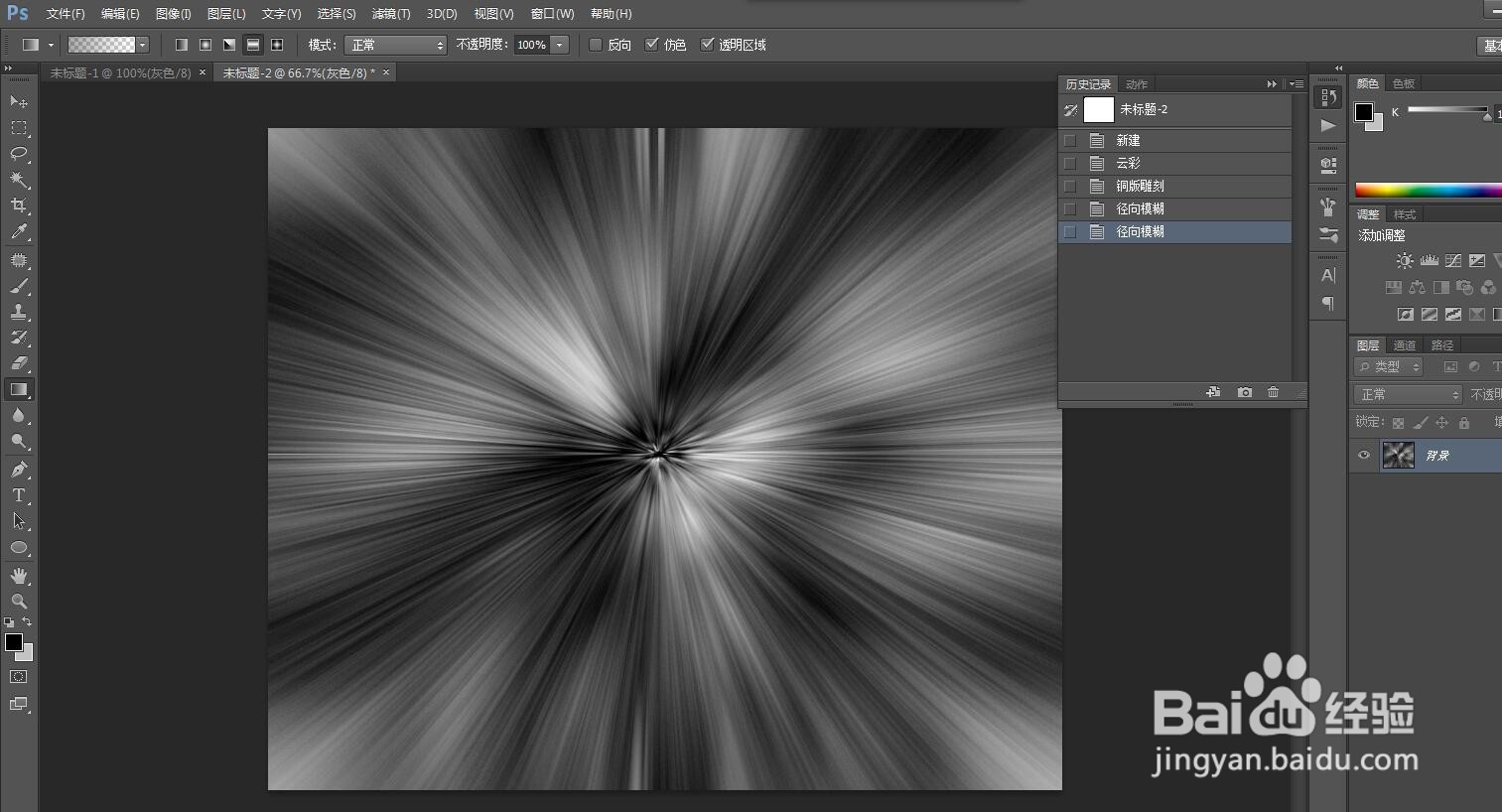
4、再次执行滤镜—模糊—径向模糊,数量:100,选择缩放。点击确定。

PS如何制作拉丝效果背景

5、再次执行滤镜—模糊—径向模糊,数量:100,选择缩放。点击确定。或者按住ctrl+F键重复操作。
PS如何制作拉丝效果背景

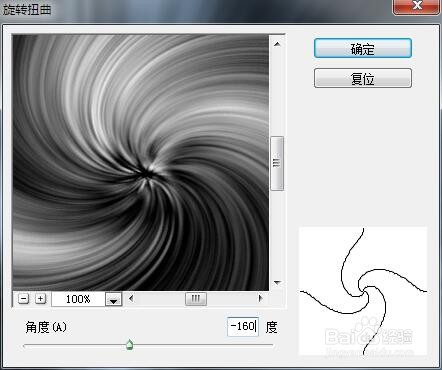
6、按住ctrl+J复制一层,执行滤镜—扭曲—旋转扭曲,角度:-160左右。
PS如何制作拉丝效果背景

7、再回到背景图层,再次执行滤镜—扭曲—旋转扭曲,角度:+160左右。

PS如何制作拉丝效果背景

8、回到图层1,混合模式改为变亮。

PS如何制作拉丝效果背景

9、想要有颜色,打开色相/饱和度,进行调整即可。

  • ps怎么设置图形左对齐
  • 使用Photoshop(PS)做环形阵列
  • Photoshop怎么关闭置入时跳过变换
  • PS如何画出渐变色三角形
  • ps如何制作灯塔光线效果
  • 热门搜索
    眼睛有黑眼圈怎么办 如何设置局域网 怎么会爱上了她 手指没有月牙怎么办 德国woll锅怎么样 路由器管理密码是什么 鼻头毛孔大怎么办 两个路由器怎么连接 郑州升达经贸管理学院怎么样 稻城亚丁在哪里