1、第一步,打开下载的windows清理助手
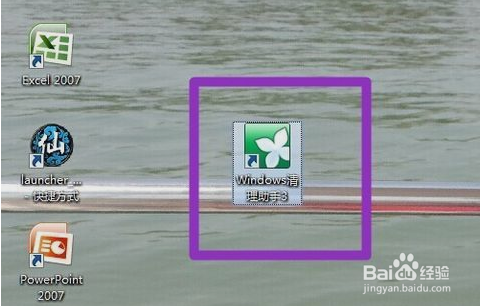
2、第二步,双击打开进入windows清理助手

3、第三步,进入之后,我们可以看到一些常用功能,然后根据自己需要进行选择

4、第四步,升级版本(如果你觉得版本太低了,你就可以去升级)

5、第五步,如果你在清理的时候,想设置什么,你就点击右上角的设置

6、第六步,点开设置之后,然后的选择你想选的清理项目,再点确定即可。

时间:2026-04-23 21:19:01
1、第一步,打开下载的windows清理助手
2、第二步,双击打开进入windows清理助手
3、第三步,进入之后,我们可以看到一些常用功能,然后根据自己需要进行选择
4、第四步,升级版本(如果你觉得版本太低了,你就可以去升级)
5、第五步,如果你在清理的时候,想设置什么,你就点击右上角的设置
6、第六步,点开设置之后,然后的选择你想选的清理项目,再点确定即可。
