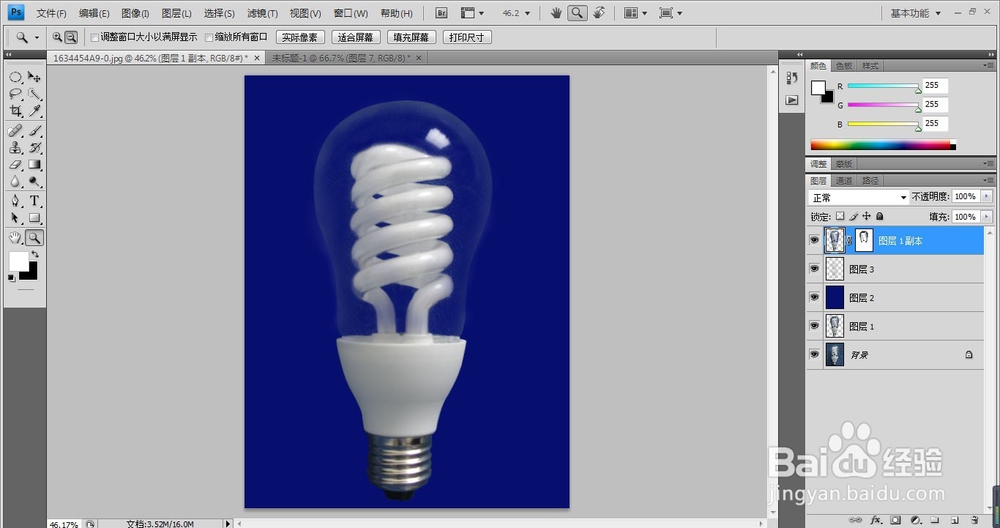
1、打开PS软件,执行文件-打开命令,选择背景素材文件。

2、选择钢笔工具,将灯泡抠出来,按Enter将路径转换为选区,按Ctrl+J复制选区。

3、选择通道面板,查看红通道对比比较明显,复制红通道。

4、按Ctrl+L打开色阶调整框,调整红通道,使黑白对比更加显明。
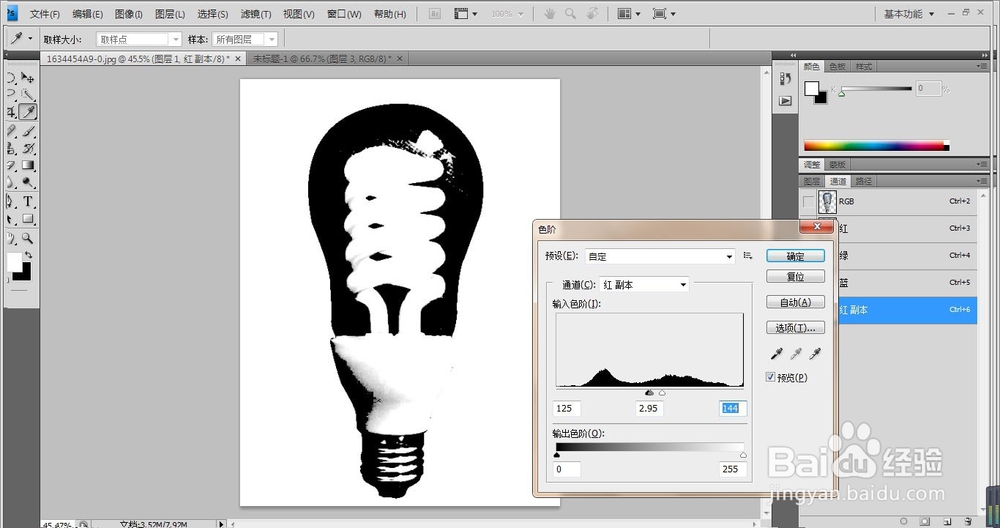
5、按Ctrl键将红通道载入选区,回到RGB图层面板,按Ctrl+J复制图层1,并在选区状态下为图层1副本添加图层蒙版。

6、新建空白图层2,填充为蓝色,置于图层1上方,选择图层1副本,选择画笔工具,设置画笔为柔笔,流量为:2%,用黑白画笔涂抹透明部分。
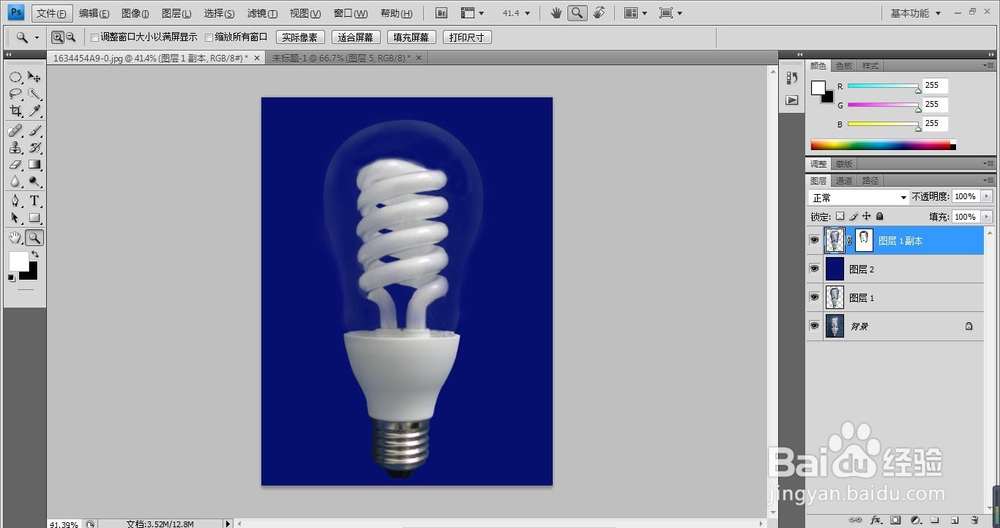
7、选择图层1,将图层2隐藏,按Ctrl+Shift+2选取高光部分,按Ctrl+J复制高光得到图层3,置于图层2上方,将图层2显示。

8、调整画笔流量,用橡皮檫涂抹图层3,最终效果如图: