1、先做思路分解

2、插入形状【圆:空心】和【箭头:V形】

3、打开iSlide的环形布局功能,设置参数如下
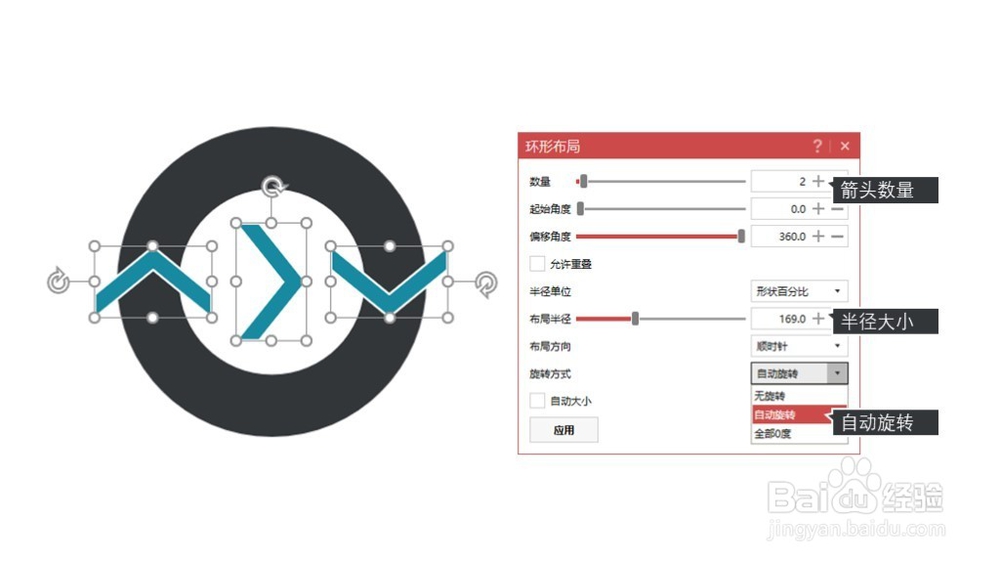
4、使用【合并形状】中的【拆分】

5、如果想要增加箭头数量,直接调整环形布局中的【数量】即可

6、同样的方法可以制作出箭头数量不同的图形
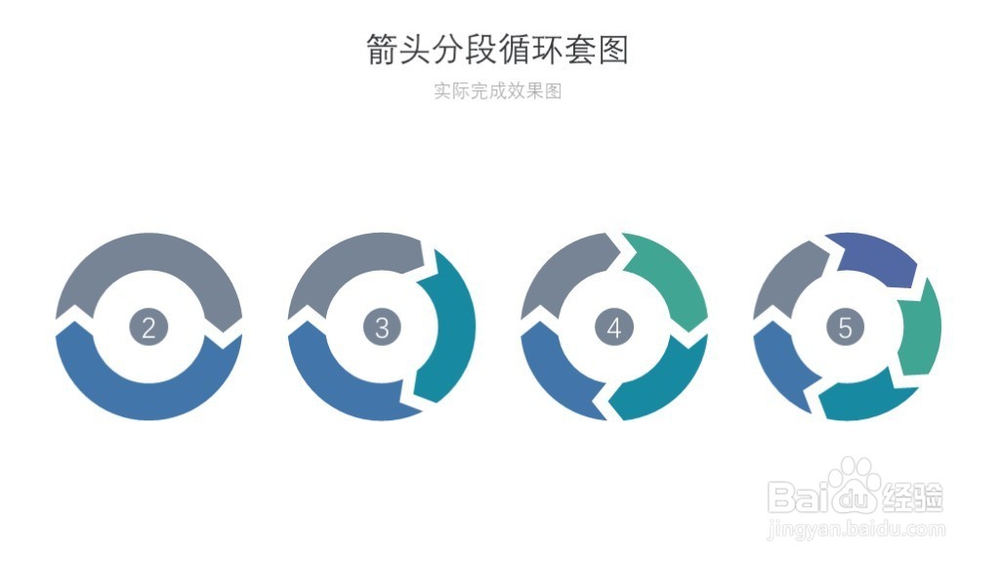
7、添加标题和文字即可使用
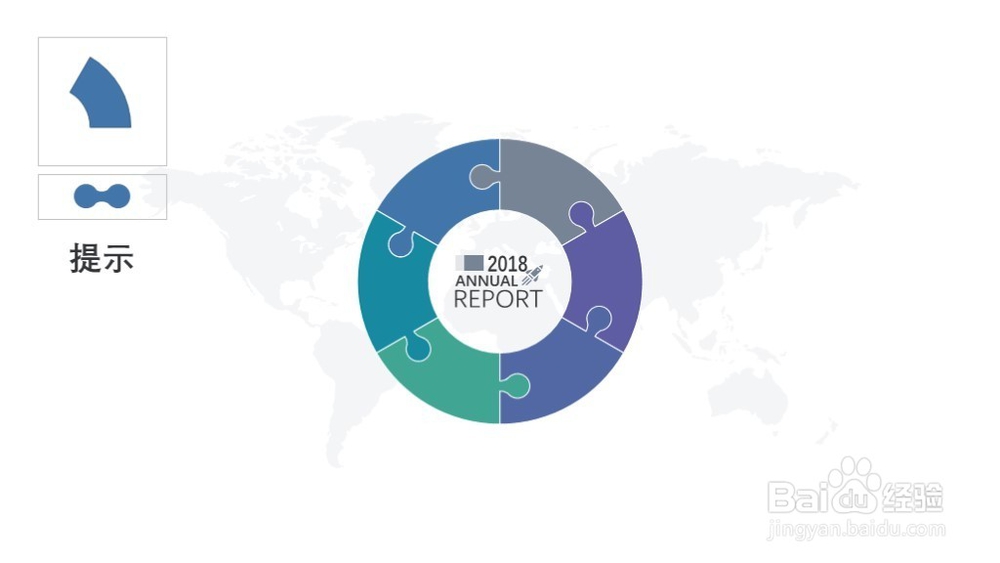
1、将介绍下图中的拼图型环形图是如何使用PPT进行制作的

2、提示
时间:2026-04-23 12:25:37
1、先做思路分解
2、插入形状【圆:空心】和【箭头:V形】
3、打开iSlide的环形布局功能,设置参数如下
4、使用【合并形状】中的【拆分】
5、如果想要增加箭头数量,直接调整环形布局中的【数量】即可
6、同样的方法可以制作出箭头数量不同的图形
7、添加标题和文字即可使用
1、将介绍下图中的拼图型环形图是如何使用PPT进行制作的
2、提示
