Word文档中如何使用图表

 时间:2026-02-15 11:29:03

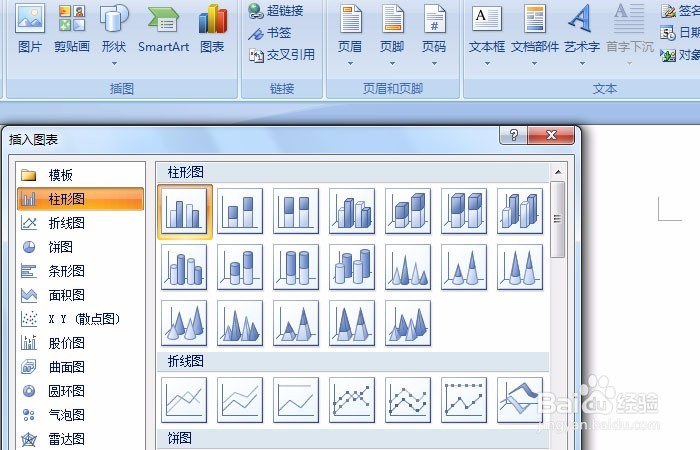
1、    打开一个word的文件,鼠标左键单击菜单【图表】>>【图表列表】,可看到下拉列表中有很多图表,如下图所示。
Word文档中如何使用图表

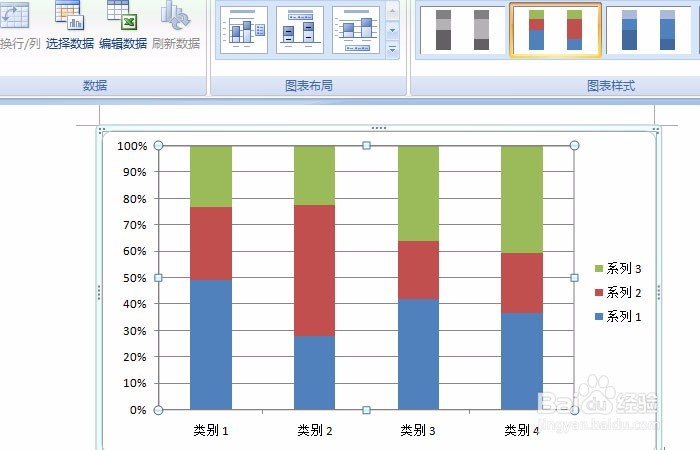
2、    鼠标左键单击菜单【图表】>>【柱型图】,鼠标左键拖动柱型图,可调节柱型图的大小,如下图所示。
Word文档中如何使用图表

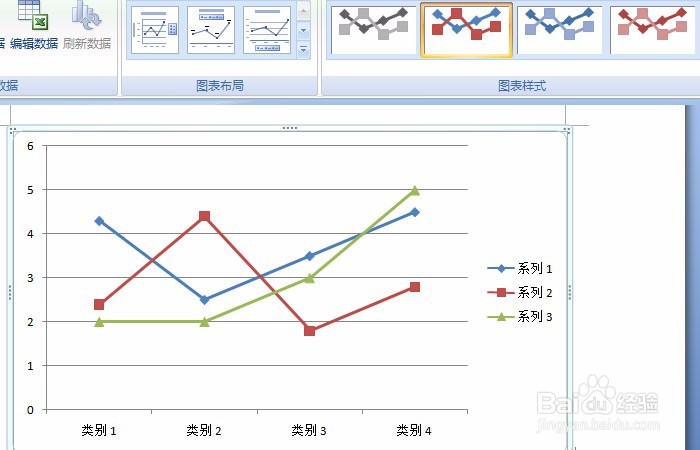
3、    鼠标左键单击菜单【图表】>>【折线图】,鼠标左键拖动折线图,可调节折线图的大小,如下图所示。
Word文档中如何使用图表

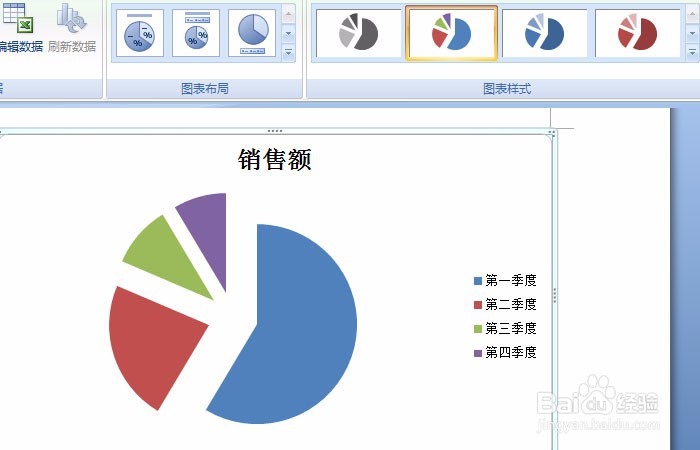
4、    鼠标左键单击菜单【图表】>>【饼图】,鼠标左键拖动饼图,可调节饼图的大小,如下图所示。
Word文档中如何使用图表

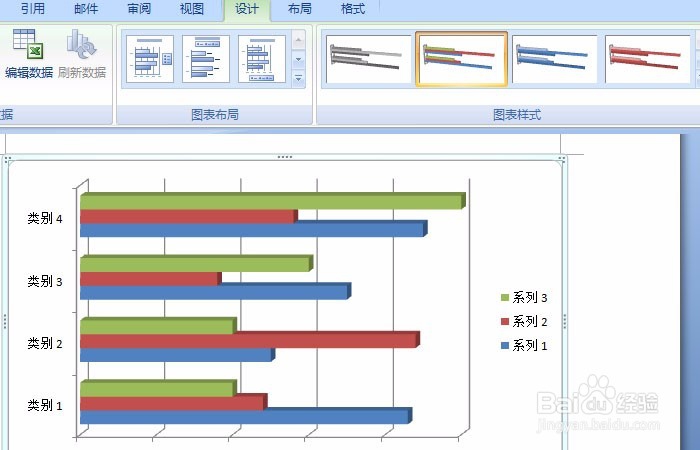
5、    鼠标左键单击菜单【图表】>>【条型图】,鼠标左键拖动条型图,可调节条型图的大小,如下图所示。
Word文档中如何使用图表

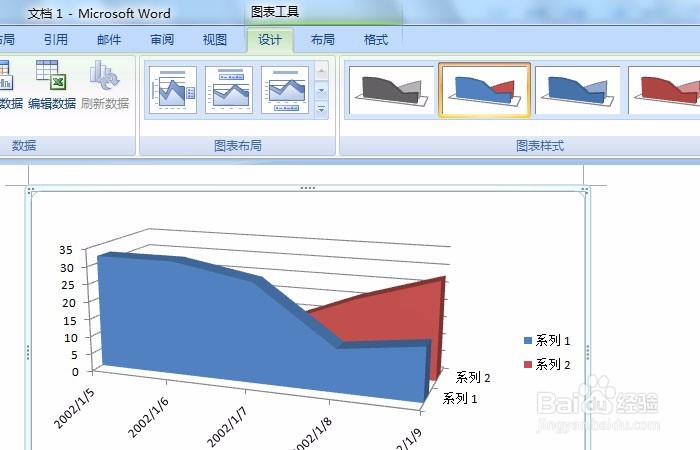
6、    鼠标左键单击菜单【图表】>>【面积图】,鼠标左键拖动面积图,可调节面积图的大小,如下图所示。
Word文档中如何使用图表

  • 柱形图中怎样调整分类间距
  • wps表格怎么设置图表元素和样式
  • 扇形图怎么显示百分比和数据
  • Excel:带背景深浅色的折线图
  • Excel如何制作漂亮的饼图?
  • 热门搜索
    微店怎么开通 黄菊是怎么死的 博世洗衣机怎么样 清洁面膜怎么用 小腹胀是怎么回事 苹果手机怎么查序列号 欧米茄手表怎么样 大便不通畅怎么办 怎么办准生证 薇诺娜怎么样