word文档中如何在文字下面加下划线

 时间:2024-10-17 00:41:05

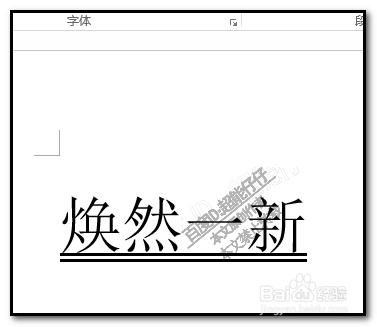
1、比如,图中的文字,“焕然一新”,在这四个字的下面加下划线。

word文档中如何在文字下面加下划线

2、要对文字进行一操作,先要选中 文字;选中后,在开始选项卡这里的字体组,我们看到有一个图标,

word文档中如何在文字下面加下划线

3、U的下面一条线,这个图标,这就是下划线的按钮;选中“焕然一新”后,再点这个按钮,看加上一条下划线了。

word文档中如何在文字下面加下划线

4、这是加一条下划线的。如果想加两条下划线呢我们可以这样操作,先退回原始状态。点下划线按钮右侧的下拉按钮

word文档中如何在文字下面加下划线

5、弹出各种下划线的列表;我们从中选择两条线的样式。

word文档中如何在文字下面加下划线

6、看,“焕然一新”给加上了两条下划线。

word文档中如何在文字下面加下划线

7、同样,我们还可以选择其他样式;比如,虚线样式的下划线,波浪样式的下划线等等都可以添加。

word文档中如何在文字下面加下划线
  • word怎么在文字后面加一条横线
  • 下划线怎么取消
  • 双横线怎么打出来
  • 如何在word的文字下方添加下划线呢?
  • 怎么在文字下面加横线
  • 热门搜索
    高血压的治疗方法 广东家常菜 酸菜的腌制方法 啤酒鸭的家常做法 实习单位鉴定怎么写 职业价值观怎么写 治疗牛皮最好的方法 鱼头怎么做好吃 方法检出限 洗纹身最好的方法