win10系统使用技巧之修改u盘歌曲播放顺序

 时间:2026-02-12 05:59:40

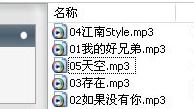
1、将你想要的歌曲从电脑中拷贝到U盘中,比如以下几首。

win10系统使用技巧之修改u盘歌曲播放顺序

2、此处按照比较明显的顺序给想播放顺序标上数字。

win10系统使用技巧之修改u盘歌曲播放顺序

3、按照名称的方法来对歌曲排序。

win10系统使用技巧之修改u盘歌曲播放顺序

4、右击歌曲名称,打开歌曲的属性。

win10系统使用技巧之修改u盘歌曲播放顺序

5、在属性中选择“摘要”的标签。

win10系统使用技巧之修改u盘歌曲播放顺序

6、再点击“高级“按钮,显示可以编辑的状态。

win10系统使用技巧之修改u盘歌曲播放顺序

7、把里面的可以修改的项目随便修改几个,比如:发行年删除,或者其他的什么。一般是修改”音乐“下面的那些。

win10系统使用技巧之修改u盘歌曲播放顺序

8、点击确定后,可以再查看属性:可以看到修改时间变为:14:09:11了。

win10系统使用技巧之修改u盘歌曲播放顺序

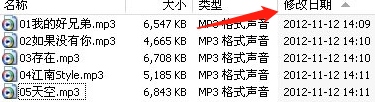
9、依次对所有的歌曲进行修改,修改完毕后点击按照”修改日期“排序,看到歌曲名称的排列顺序和自己所需要的顺序一下就可以了。
win10系统使用技巧之修改u盘歌曲播放顺序

  • 光盘上的内容如何复制到电脑
  • 如何学会自律?
  • 我想下载歌曲怎么办
  • 酷狗本地音乐同步如何操作
  • 红酒瓶上201787是什么意思
  • 热门搜索
    简单的减肥方法 波司登羽绒服怎么样 西瓜种植方法 晒斑的去除自然方法 腰突的最佳治疗方法 用什么方法可以祛斑 鳊鱼怎么做好吃 跳绳减肥的正确方法一天跳多少能达到效果 土豆怎么做好吃又简单 胃热口臭的治疗方法