怎么在WORD文档中设置部分区域可编辑修改

 时间:2026-02-12 19:52:45

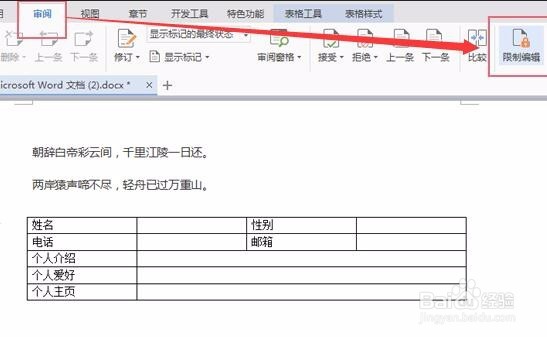
1、打开WORD文档,点击“审阅”,选择“限制编辑”
怎么在WORD文档中设置部分区域可编辑修改

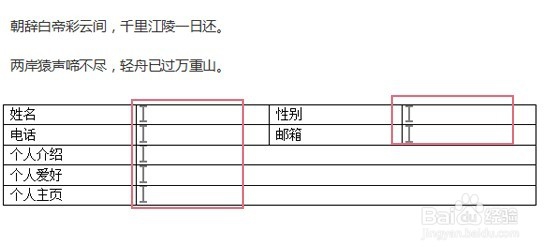
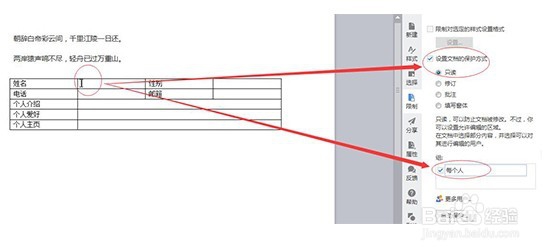
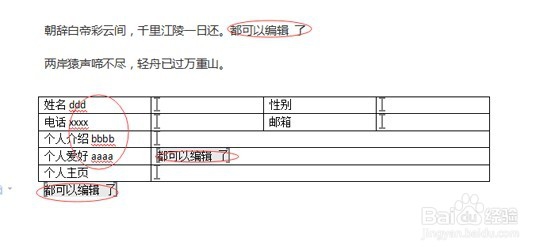
2、将光标放在需要编辑的区域名,勾选右侧的“设置文档的保护方式”,勾选“只读”,勾选“每个人”。表示整个文档是只读模式,选中区域每个人都是可编辑的。
怎么在WORD文档中设置部分区域可编辑修改

3、同理,将所有需要编辑的域名都进行第二步的操作,即可。

怎么在WORD文档中设置部分区域可编辑修改

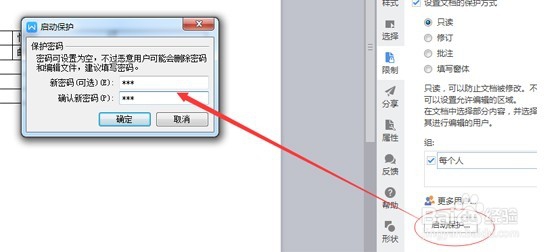
4、都设置完毕后,点击右下角“启动促护”按钮,在弹出的对话框中,输入密码,点击“确认”按钮。这样,就设置好了。别人在打开文件时,就保能修改可编辑区域,修改不了其它地方了。
怎么在WORD文档中设置部分区域可编辑修改

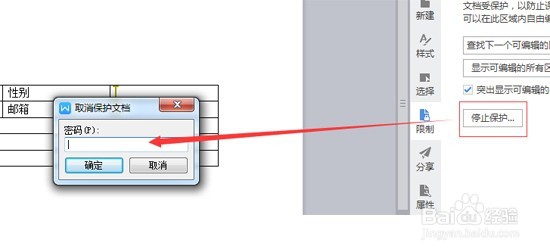
5、如果想撤消“限制编辑”,可以点击右侧的“停止保护“

怎么在WORD文档中设置部分区域可编辑修改

6、输入密码,之前设置的可限制编辑的区域就可以消失了。整个文档又变成可编辑修改的了。
怎么在WORD文档中设置部分区域可编辑修改

  • 实用技巧之如何设置Word只有部分区域可编辑
  • 如何设置Word文档限制编辑指定区域
  • word文档如何设置限制编辑
  • word文档怎么设置一部分内容可以编辑
  • word如何对文档设置限制编辑?
  • 热门搜索
    脚后跟疼是怎么治疗 瘦身减肥操 瑜伽可以减肥吗 ghost怎么用 聚爆攻略 房子产权到期怎么办 幻想三国志攻略 北京购物攻略 血管痉挛是怎么回事 怎么更换浏览器