用优酷如何进行视频格式的转换

 时间:2026-02-14 04:51:49

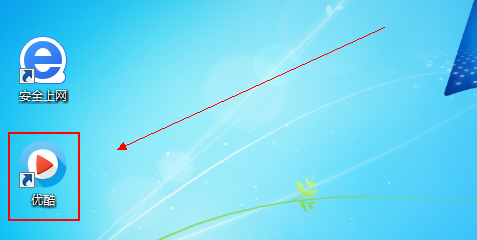
1、如图所示,我们点击优酷的图标,打开优酷软件。
用优酷如何进行视频格式的转换

2、如图所示,在优酷软件的主界面,我们点击箭头所指的“转码”这一项。

用优酷如何进行视频格式的转换

3、图所示,我们点击箭头所指的“+新建转码”按钮。

用优酷如何进行视频格式的转换

4、如图所示,在弹出的对话框中我们点击箭头所指的“添加”按钮。

用优酷如何进行视频格式的转换

5、如图所示,在弹出的文件对话框中,我们选择一个视频进行转换,我们选择将这个flv格式的视频转换为mp4格式的视频。

用优酷如何进行视频格式的转换

6、如图所示,我们选择要转换的视频格式为MP4,在选择视画面的大小,这里我们选择原视频大小,再选择转码后,视频的存储位置,之后我们点击“开始转码”。(我们将转码后的视频放在了桌面上,很好的为大家观看转换后的格式。)

用优酷如何进行视频格式的转换

7、如图所示,我们看到视频已经在开始转换了。

用优酷如何进行视频格式的转换

8、如图所示,我们找到转换好的视频,看到是视频的格式已经转换为了“mp4”格式。

用优酷如何进行视频格式的转换

  • 如何设计幼儿园社会教育活动
  • PPT里面怎么添加语言
  • 冬天玻璃上形成的冰窗花在窗户哪侧蚂蚁庄园答案
  • 同事喝酒祝福的成语
  • ppt中怎样让图片一张一张的显示
  • 热门搜索
    刍怎么读 湿气重怎么办 chkdsk工具怎么运行 单方面离婚怎么离 简历中的自我评价怎么写 茶叶怎么保存 中国移动宽带怎么样 直径怎么算 呢怎么组词 第一章奶好涨怎么办徐蓉蓉