wps演示中图片如何添加“螺旋飞出”动画效果

 时间:2026-04-23 14:11:34

1、打开一篇wps演示,并新建幻灯片。如下图:
wps演示中图片如何添加“螺旋飞出”动画效果

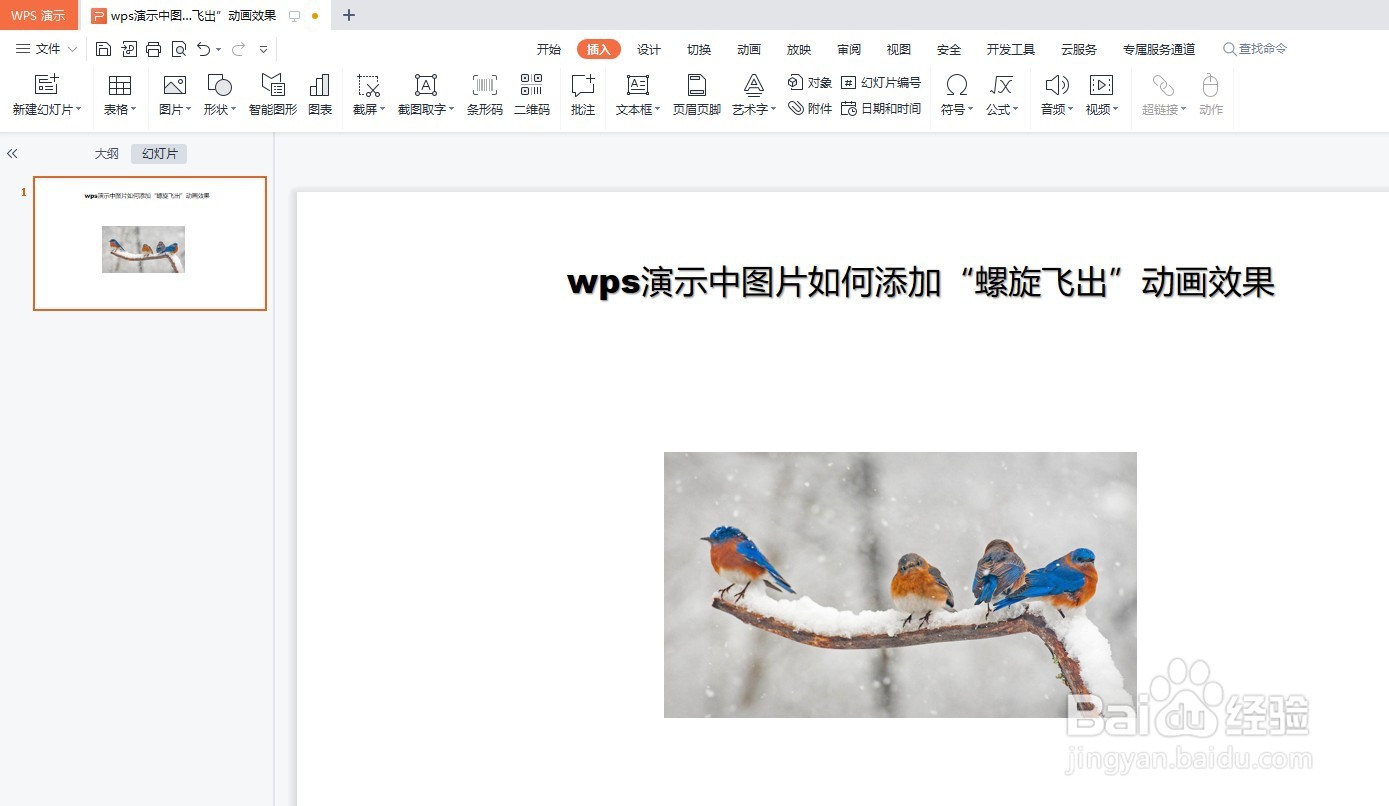
2、点击wps演示中的"插入"-“图片”,选择一张图片插入。如下所示:

wps演示中图片如何添加“螺旋飞出”动画效果

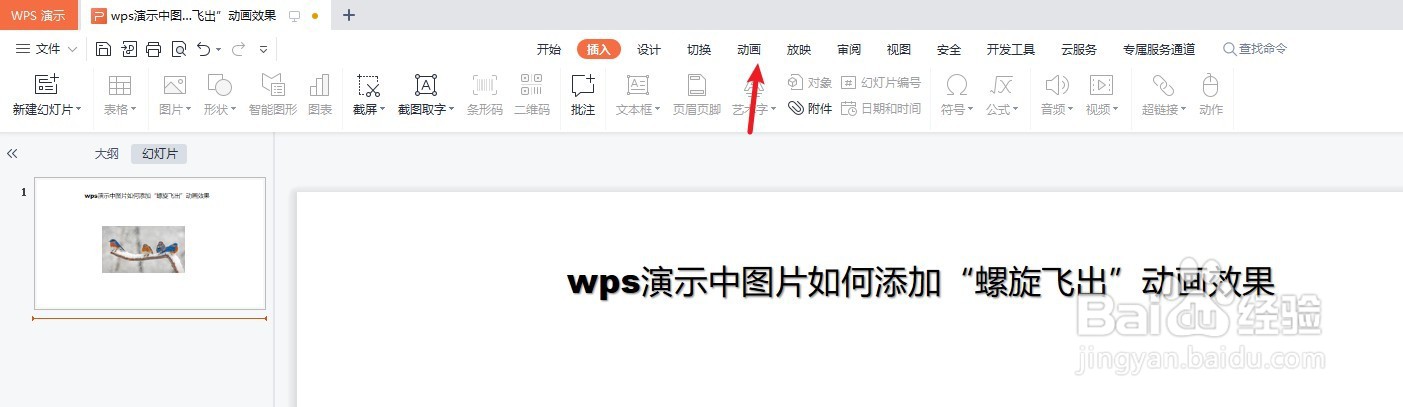
3、选中wps演示幻灯片中的图片,并点击“动画”工具栏。如下图:

wps演示中图片如何添加“螺旋飞出”动画效果

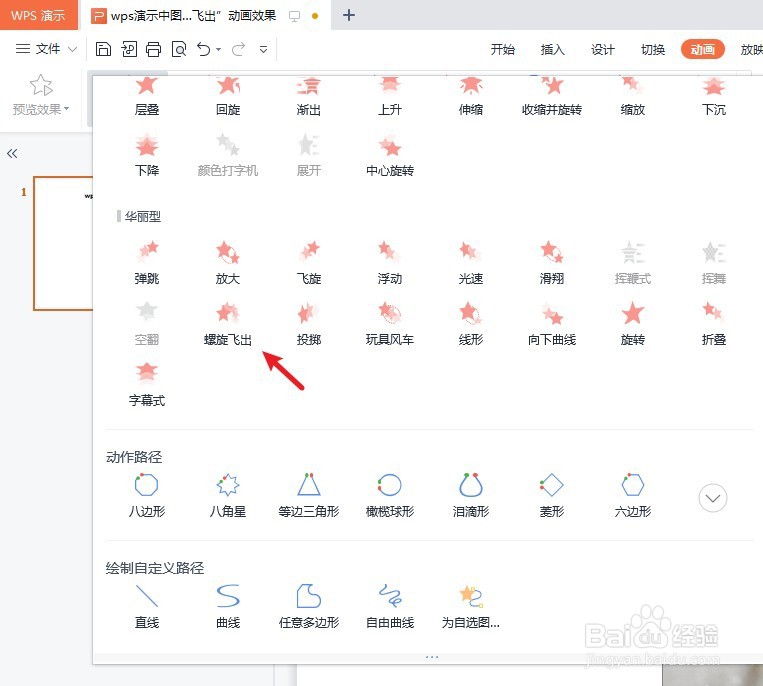
4、在wps演示“动画”工具栏“华丽型”类型中选择“螺旋飞出”动画效果。如下图:
wps演示中图片如何添加“螺旋飞出”动画效果

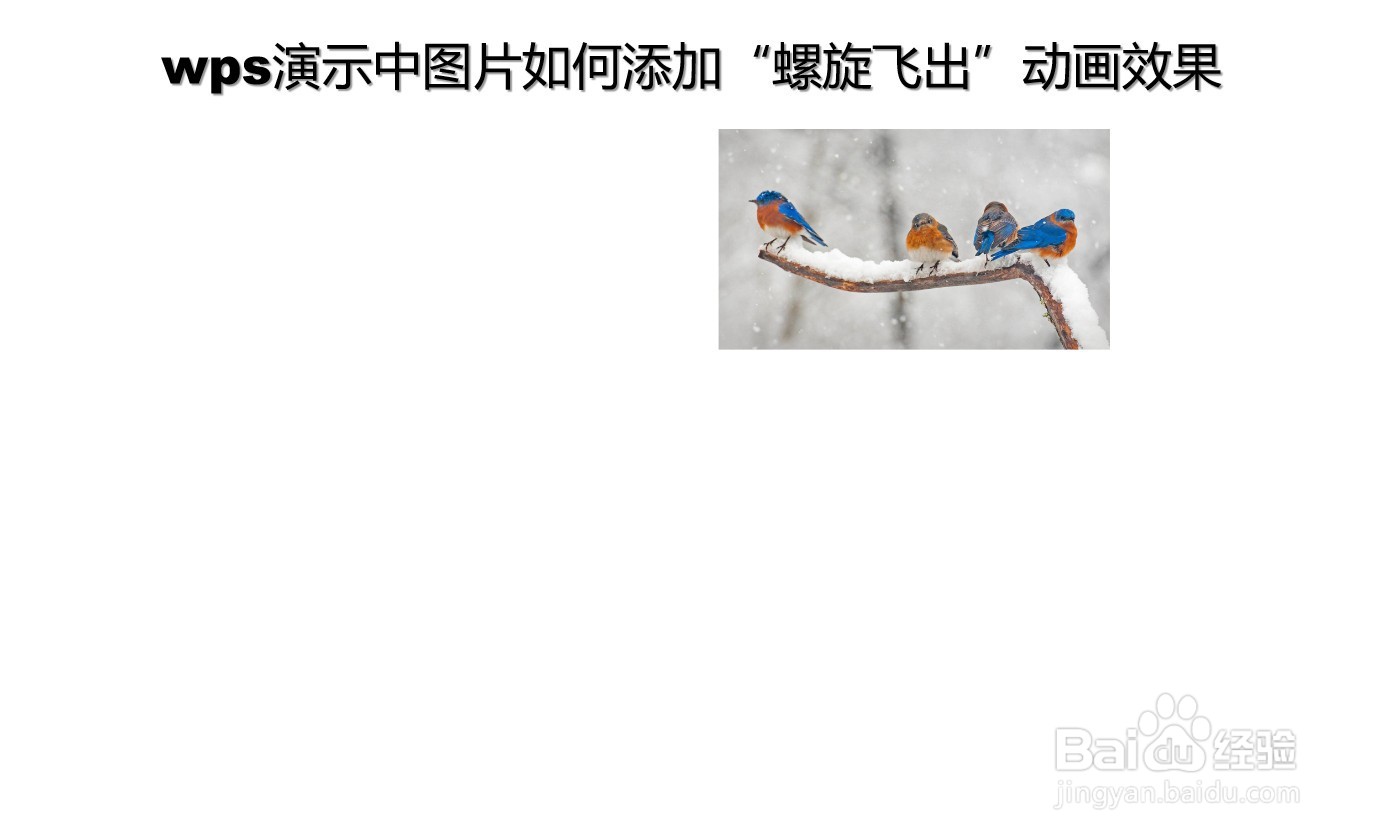
5、最后放映wps演示中幻灯片,查看添加的“螺旋飞出”动画效果。如下图:

wps演示中图片如何添加“螺旋飞出”动画效果

6、总结:wps演示中图片如何添加“螺旋飞出”动画效果

(1)打开一篇wps演示,并新建幻灯片

(2)点击wps演示中的"插入"-“图片”,选择一张图片插入。

(3)选中wps演示中的图片,并点击“动画”工具栏

(4)在wps演示“动画”工具栏“华丽型”类型中选择“螺旋飞出”动画效果

(5)放映wps演示中幻灯片,查看添加的“螺旋飞出”动画效果

  • wps中如何设置幻灯片的线条切换效果 (16)
  • WPS PPT怎么插入条形码
  • WPS演示怎样隐藏背景图片?
  • WPS演示文稿如何设置动画持续时间为3秒
  • PPT怎样在插入图片时对图片进行重命名
  • 热门搜索
    法式美甲图片大全 色网大全 400字作文大全初中 张择端简介 下载360影视大全 怎么拌饺子馅好吃 怎么哄老婆不生气 动态壁纸大全 怎么锻炼口才 班级简介