ps单列选框工具怎么用?

 时间:2026-02-13 17:24:44

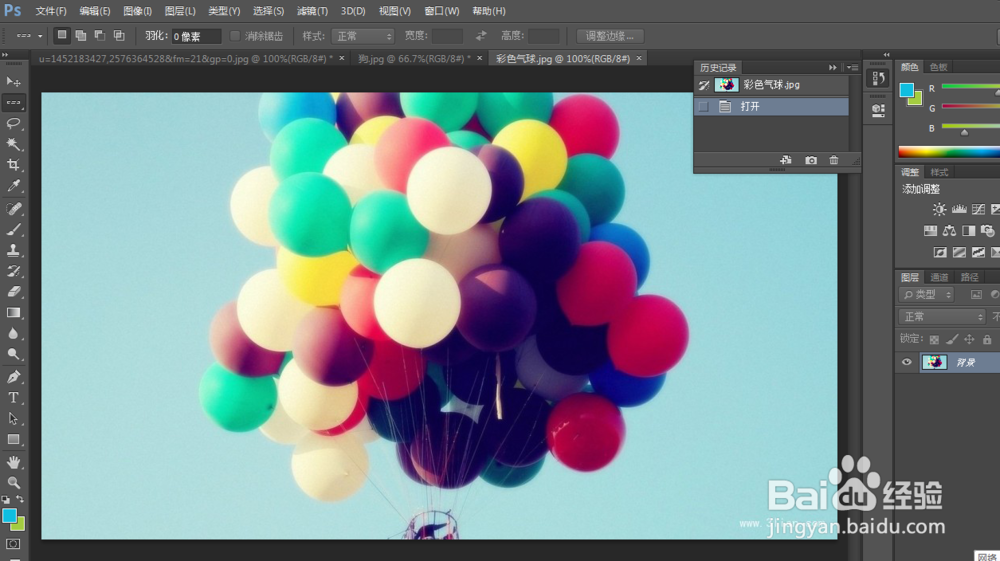
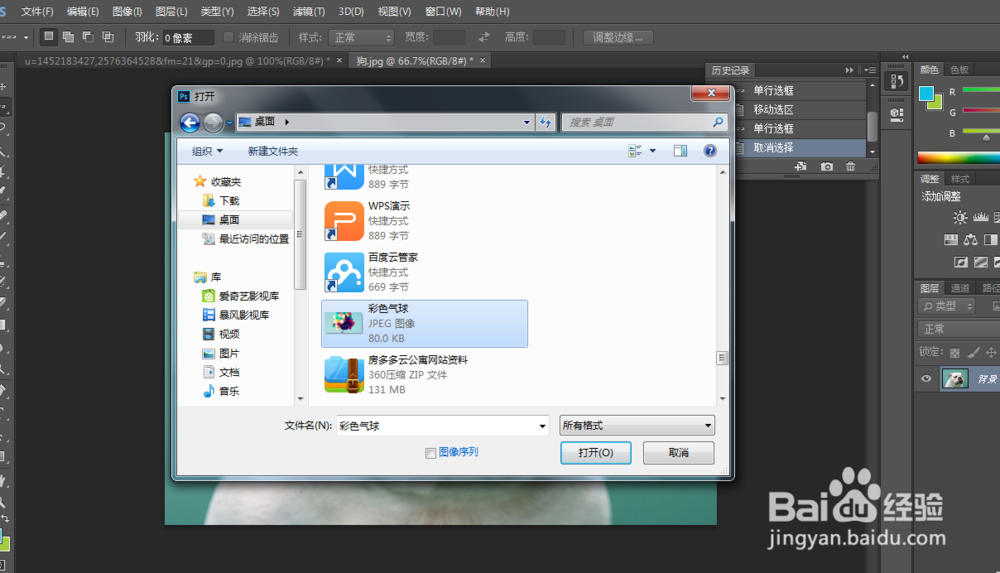
1、第一步,双击电脑桌面上的ps运行软件,左上角点击文件——打开,打开电脑中的一张图片,气球。你可以随便选择一张。
ps单列选框工具怎么用?

2、第二步,我们就顺利地打开了电脑中的任意一张图片,如图。

ps单列选框工具怎么用?

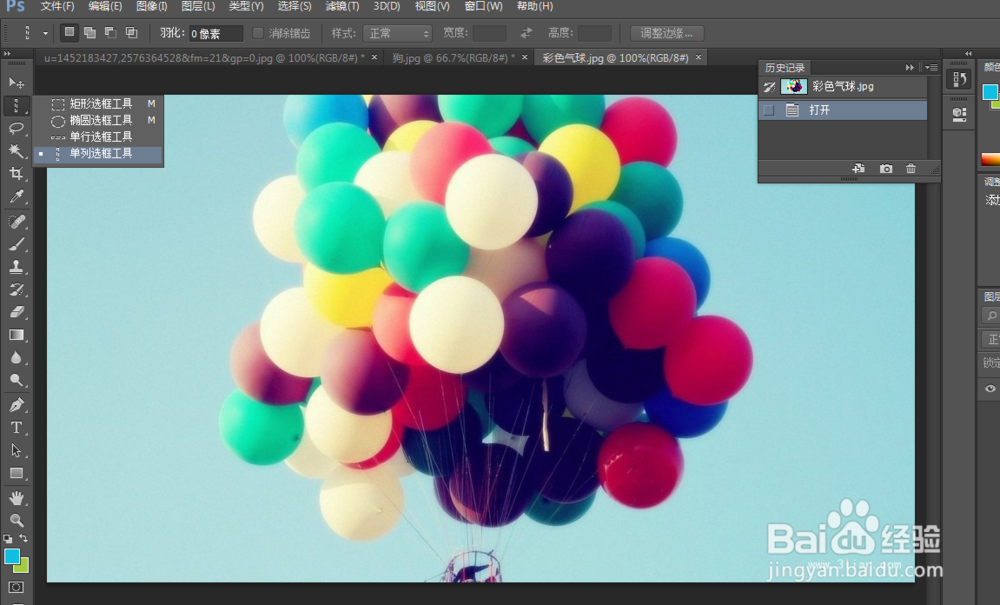
3、第三步,就我们把鼠标移到最左侧任务栏,找到最上面一栏,鼠标右键点击,会出来四栏,我们选中“单列选框工具”,选中这个命令。
ps单列选框工具怎么用?

4、第四步,将鼠标移到图片上,这样我们就可以执行单列选框工具了,如图,气球左测效果。
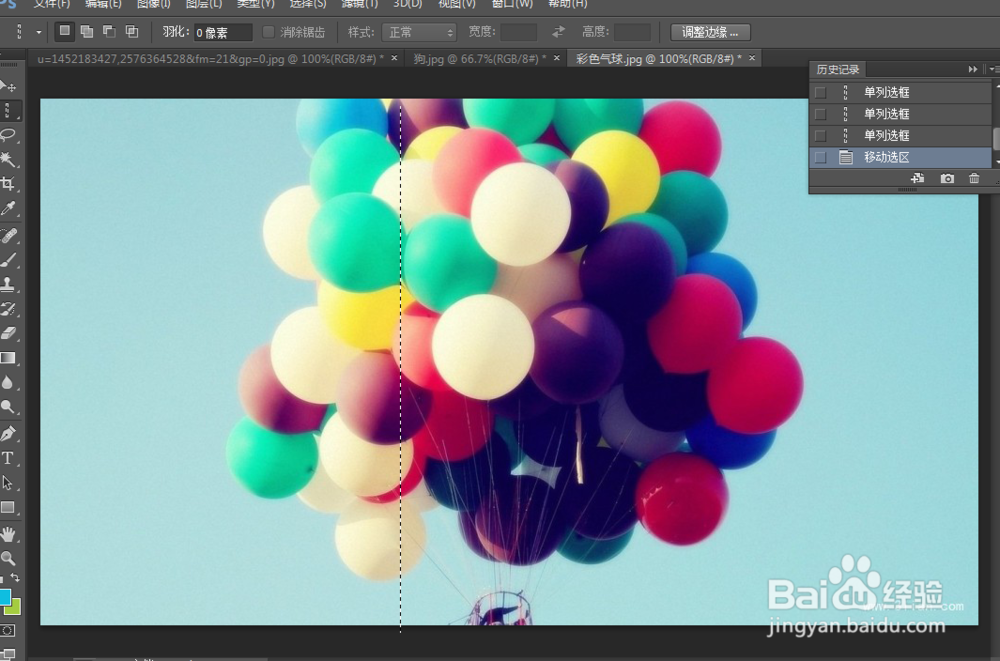
ps单列选框工具怎么用?

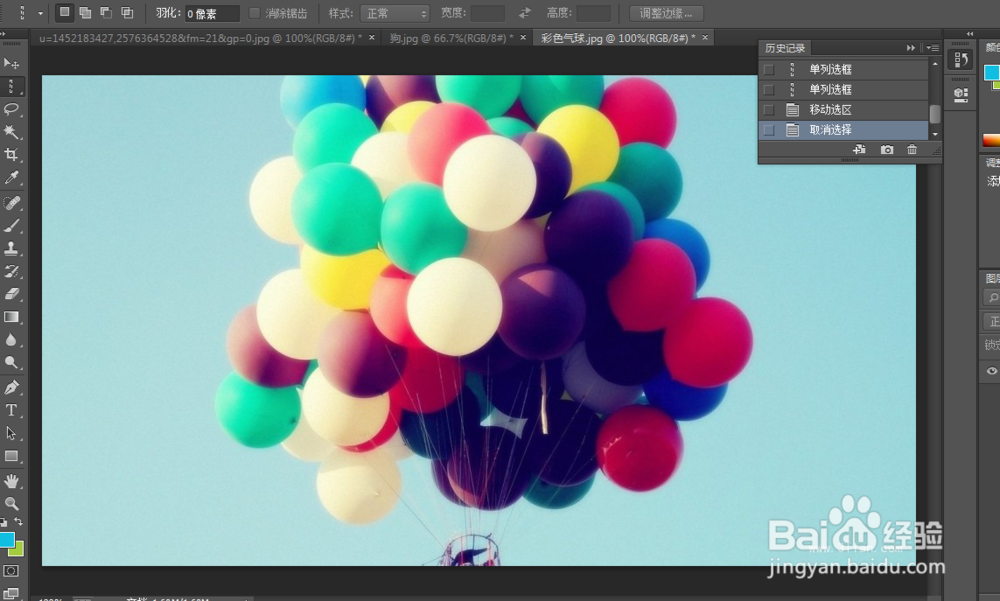
5、第五步,取消单列选框怎么操作。直接点击图片空白处,或者鼠标点击右键,选中“取消选择”一栏。这是我们运用ps软件中常用的取消选择方法。
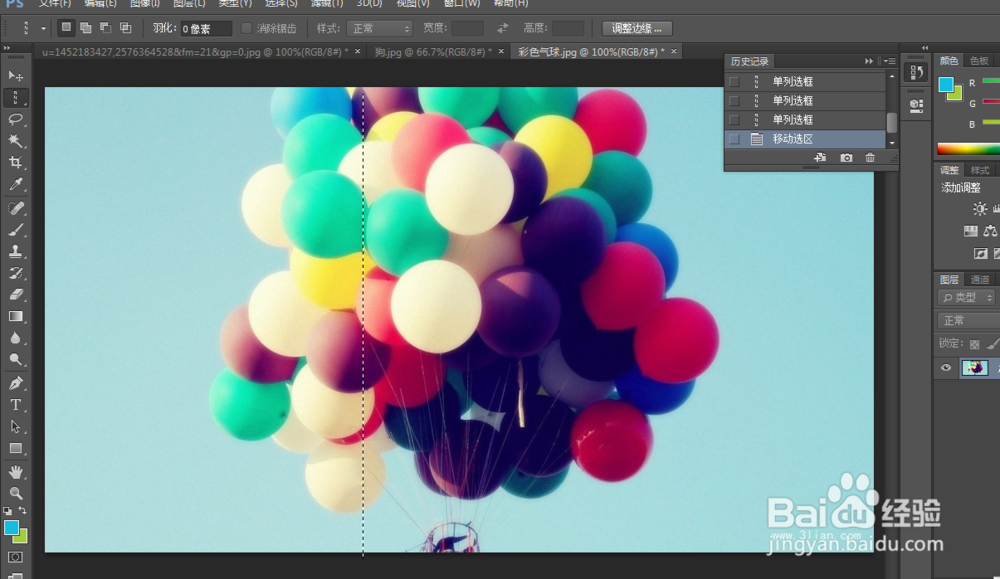
ps单列选框工具怎么用?

6、第六步,取消后,图片恢复了原样。

ps单列选框工具怎么用?

  • ps制作夜空中的流星雨
  • AI中如何使用替换混合轴制作出特殊效果?
  • PS中如何设置右对齐段落格式
  • 在ps cs6中给图片添加半调图案滤镜的方法
  • 文字特效,怎么制作牛仔裤缝制文字效果
  • 热门搜索
    四川旅游景点介绍 炒股怎么网上开户 怎么查中考分数 如何保养卵巢 北斗手表怎么样 陈皮泡水喝的副作用 人去世后会去哪里 公车私用如何处理 如何共享文件 如何注销qq