1、首先,我们打开Photoshop,点击屏幕框选的【新建】,新建空白画布。

2、我们将画布填充为黑色,然后在画布上画一个环形图形,填充为明黄色。

3、下面我们在图形图层上右击,选择转化为智能对象。

4、点击【滤镜】——【模糊】——【高斯模糊】,将图像稍稍模糊。


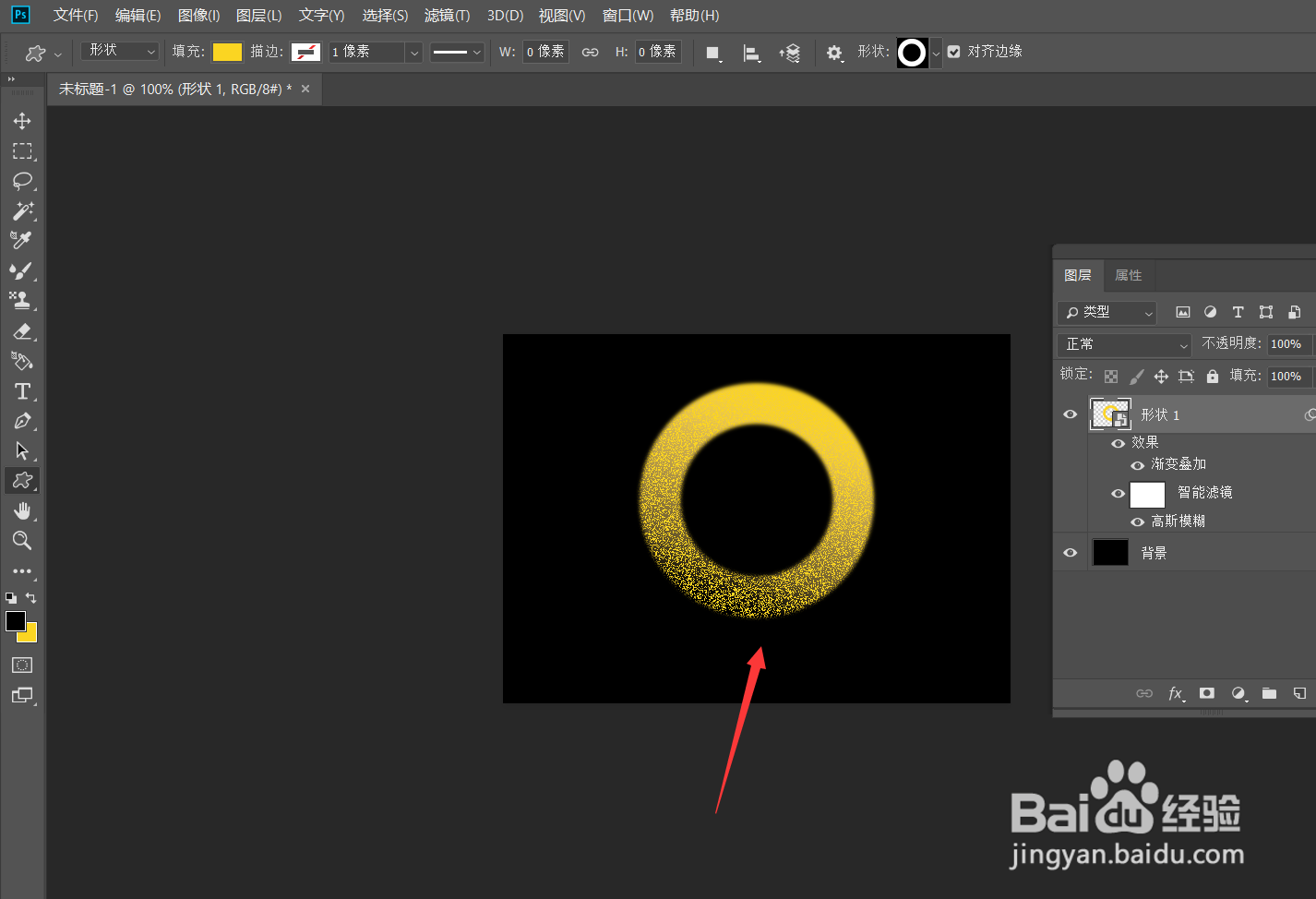
5、下面,我们双击图像图层,打开混合模式选项,找到【渐变叠加】,如下图,我们设置混合模式为【溶解】,渐变效果改为背景色到明黄色。

6、最后,看一下效果吧,渐变噪点效果完成。
时间:2026-04-25 12:59:31
1、首先,我们打开Photoshop,点击屏幕框选的【新建】,新建空白画布。
2、我们将画布填充为黑色,然后在画布上画一个环形图形,填充为明黄色。
3、下面我们在图形图层上右击,选择转化为智能对象。
4、点击【滤镜】——【模糊】——【高斯模糊】,将图像稍稍模糊。
5、下面,我们双击图像图层,打开混合模式选项,找到【渐变叠加】,如下图,我们设置混合模式为【溶解】,渐变效果改为背景色到明黄色。
6、最后,看一下效果吧,渐变噪点效果完成。
