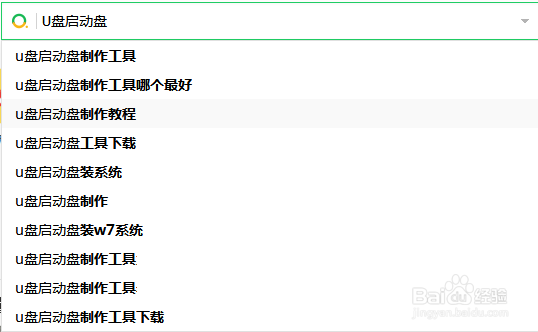
1、首先我们通过下载制作启动盘软件工具,通过工具进行启动盘制作为启动盘使用,通过网上所有下载,按软件提示进行操作,就可以完成此步骤。
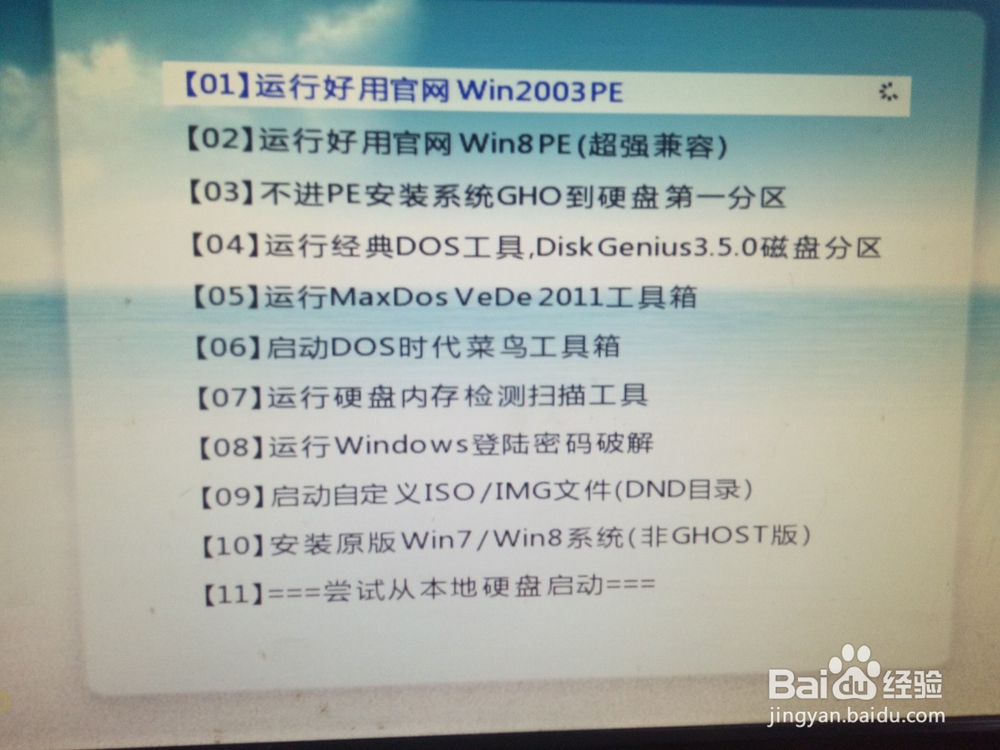
2、上一步我们值得注意的是在制作启动盘之前需要将盘符内我们重要的文件剪切出来,因为在制作过程中会格式化盘符,等制作完成之后我们将其拷回至盘符即可,接着我们确定完成启动盘安装,我们重启电脑通过设置启动项为外接盘符启动,通过在BIOS下进行设置,不了解的可提前上网查看攻略,这里不再介绍了,通过外接盘符启动盘启动出如下界面即为外接盘符启动。
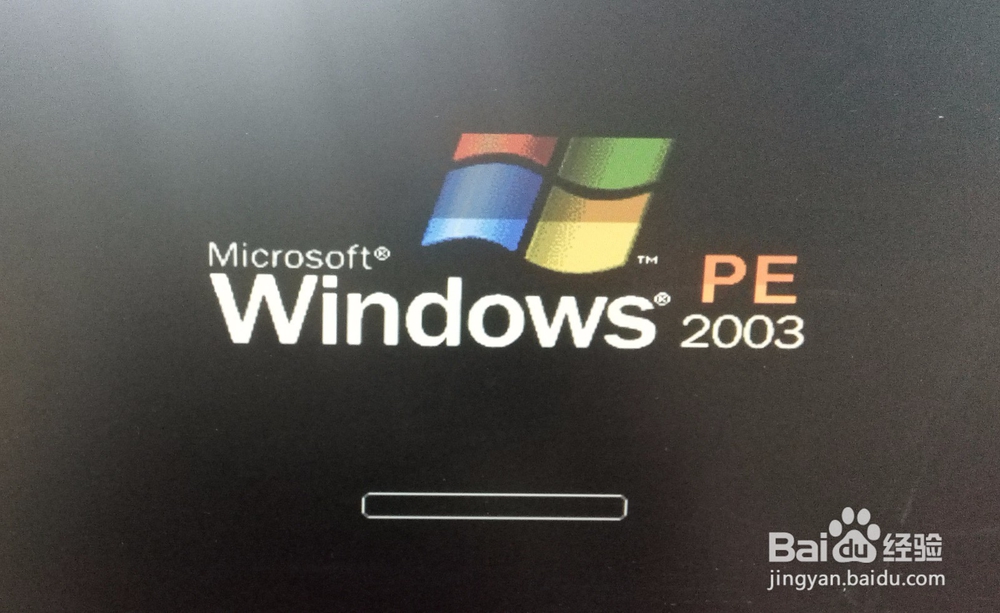
3、接着我们进入winPE2003系统出如下页面。
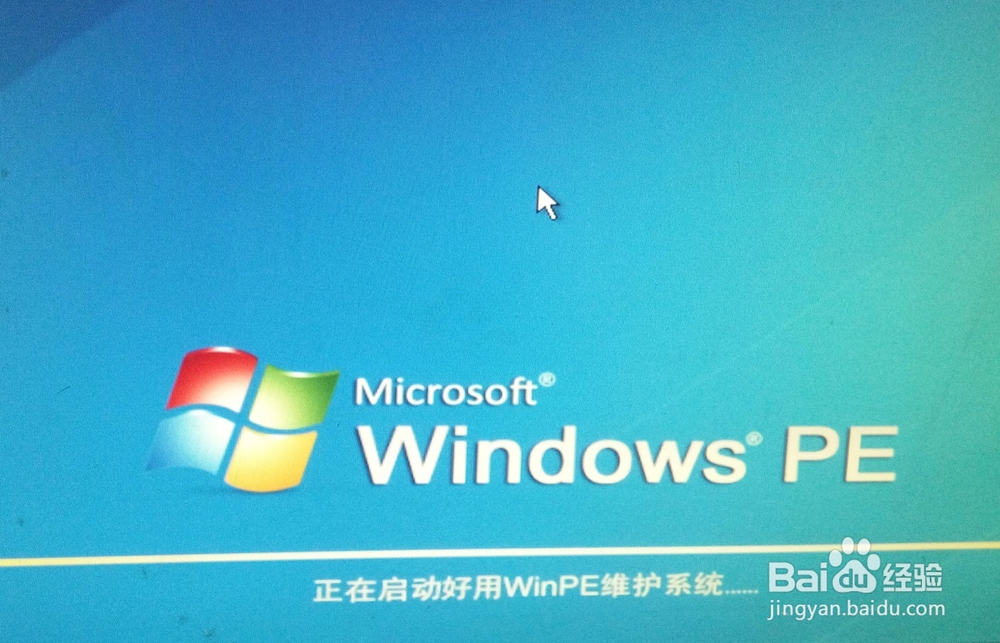
4、紧接着为winPE2003启动即将完成页面。
5、当进入到winPE虚拟系统中,系统会自动弹出如下页面。
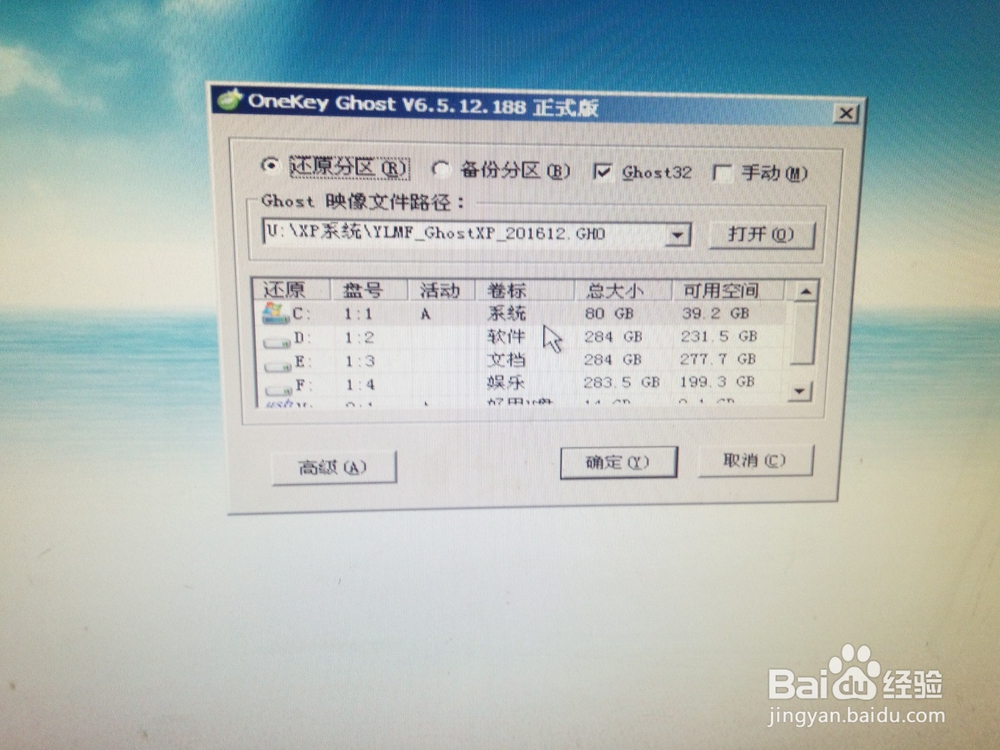
6、我们通过镜像文件路径来找到win系统源文件,如果拷贝到外接盘符内,软件会自动检测并选择,这时我们选择恢复到c盘系统盘,然后点击确定,弹出如下所示。
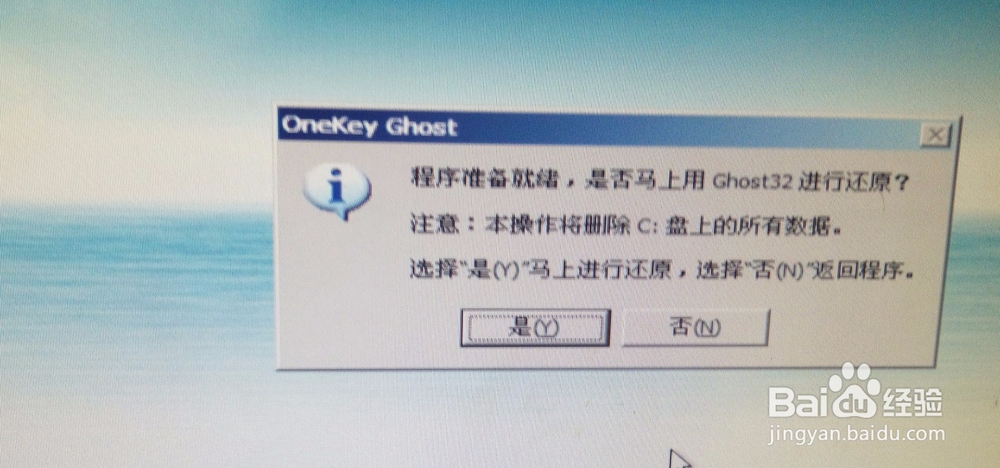
7、直接点击是,这时我们电脑会进入重启状态,通过拔出外接盘符,等待电脑自动完成系统给安装即可。
