PS如何显示复合图像调整直方图

 时间:2026-02-12 20:58:01

1、登录PS。在电脑桌面,登录并打开PS。
PS如何显示复合图像调整直方图

2、打开文件。点击“文件”菜单;点击“打开”命令。

PS如何显示复合图像调整直方图

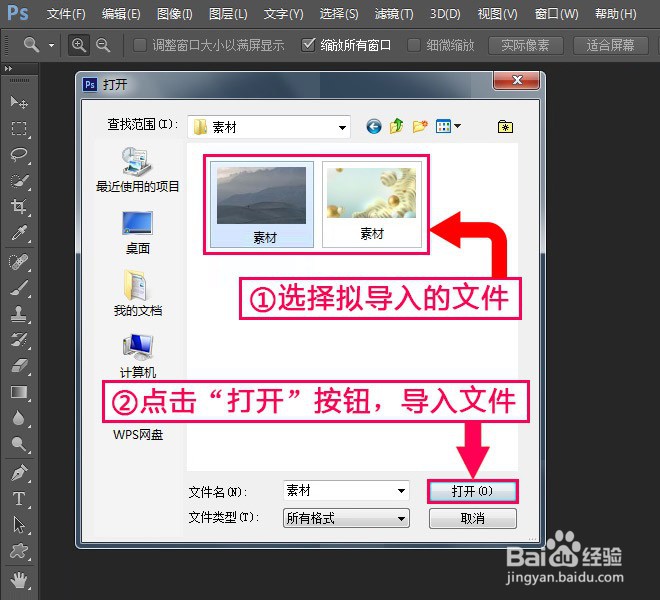
3、导入文件。选择拟导入的文件;点击“打开”按钮,导入文件。

PS如何显示复合图像调整直方图

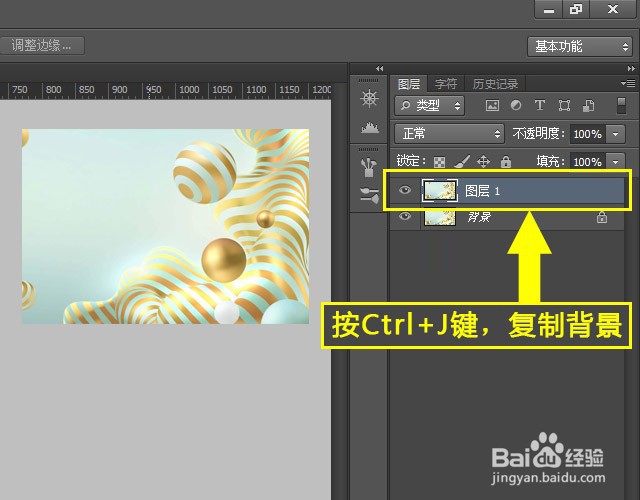
4、复制图层。按Ctrl+J键,复制背景。

PS如何显示复合图像调整直方图

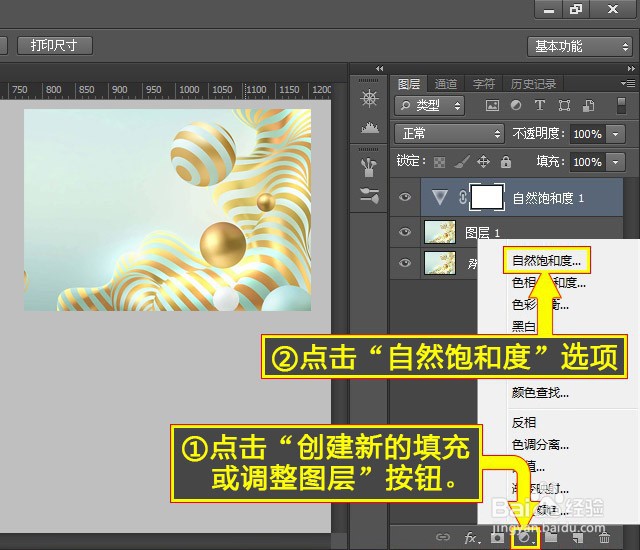
5、创建图层。点击“创建新的填充或调整图层”按钮;点击“自然饱和度”选项。
PS如何显示复合图像调整直方图

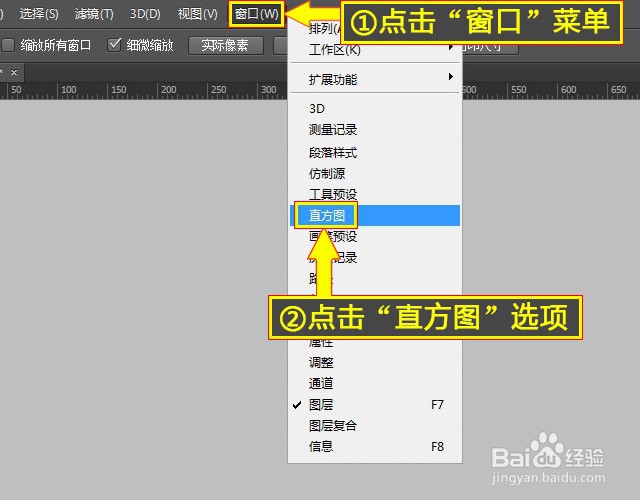
6、打开直方图。点击“窗口”菜单;点击“直方图”选项。

PS如何显示复合图像调整直方图

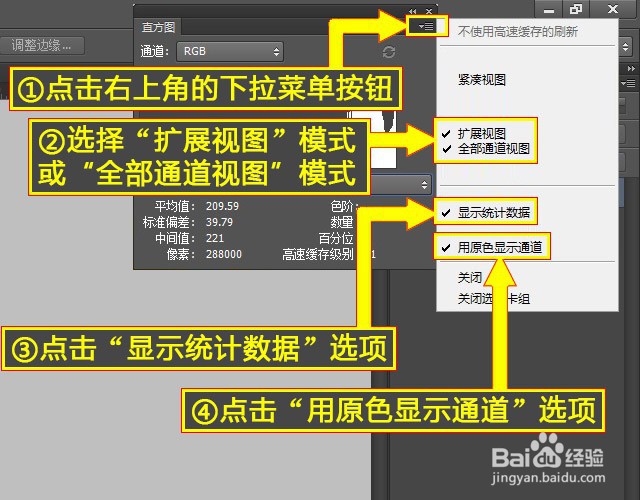
7、参数设置。点击右上角的下拉菜单按钮;选择“扩展视图”模式或“全部通道视图”模式;点击“显示统计数据”选项;点击“用原色显示通道”选项。
PS如何显示复合图像调整直方图

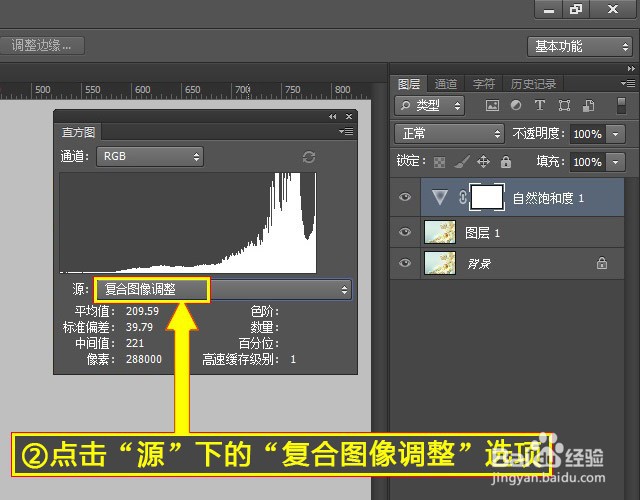
8、显示直方图。点击“源”下的“复合图像调整”选项。

PS如何显示复合图像调整直方图

  • ps滤镜在哪
  • Photoshop如何添加柔光
  • ps里替换颜色工具怎么用
  • ps蒙版抠图详细教程
  • PS2022另存为时没有jpg格式怎么解决?
  • 热门搜索
    strong怎么读 慢性肠炎怎么治疗 离婚怎么办 手机没电了怎么办 脱肛怎么办 失眠了怎么办怎么尽快入睡 怎么做网站推广 奥迪a3怎么样 视频怎么旋转 塘鲺怎么读