1、新建一个PPT,单击插入选项卡。
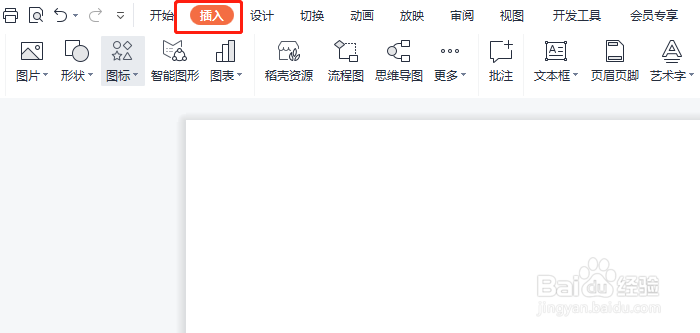
2、在打开的插入选项卡中,选择形状,下拉菜单中选择基础形状,我们选择饼形。
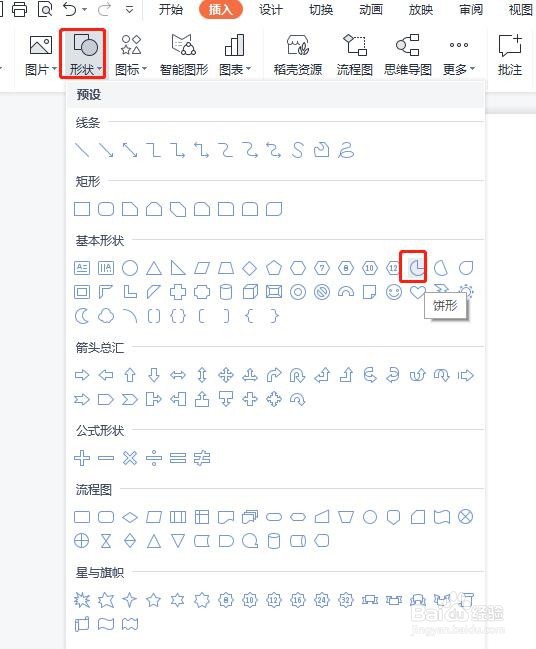
3、拖动鼠标,空白区域画出一个饼形。

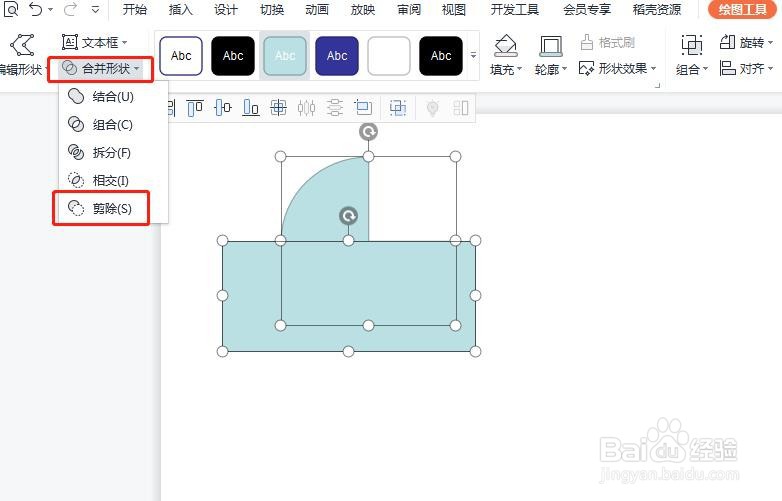
4、同样的操作步骤,插入基础形状,矩形,并放置在饼形上面,如图所示。

5、框选插入的图形,单击绘图工具选项卡,选择合并形状。

6、合并形状下拉菜单中选择拆分。
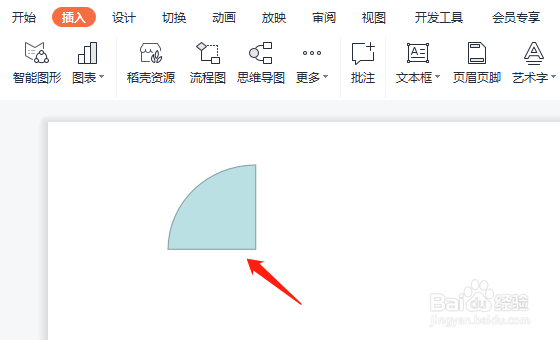
7、返回PPT,删除不必要的部分,最后完成,如下图所示。
时间:2026-04-22 18:39:06
1、新建一个PPT,单击插入选项卡。
2、在打开的插入选项卡中,选择形状,下拉菜单中选择基础形状,我们选择饼形。
3、拖动鼠标,空白区域画出一个饼形。
4、同样的操作步骤,插入基础形状,矩形,并放置在饼形上面,如图所示。
5、框选插入的图形,单击绘图工具选项卡,选择合并形状。
6、合并形状下拉菜单中选择拆分。
7、返回PPT,删除不必要的部分,最后完成,如下图所示。
