PPT手工制作个性化图表步骤

 时间:2024-10-12 18:54:22

1、使用ppt软件打开一个PPT文件或新建一个ppt文件;

PPT手工制作个性化图表步骤PPT手工制作个性化图表步骤PPT手工制作个性化图表步骤

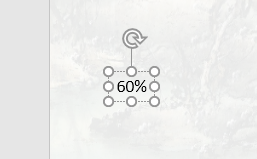
2、先插入一个文本框,输入一组数据,选择一种漂亮的字体;

PPT手工制作个性化图表步骤PPT手工制作个性化图表步骤PPT手工制作个性化图表步骤PPT手工制作个性化图表步骤

3、插入矩形,填充满整个界面,置于底层;

PPT手工制作个性化图表步骤PPT手工制作个性化图表步骤

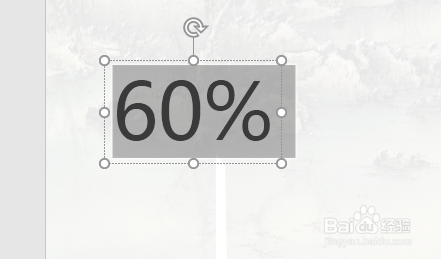
4、然后选中文字和矩形,「格式」-「插入形状」-「合并形状」-「拆分」,然后将数字中多余形状删除掉。

PPT手工制作个性化图表步骤PPT手工制作个性化图表步骤PPT手工制作个性化图表步骤

5、插入一个小矩形并置于底层,做为文字的底色换上一种自己喜欢的颜色;

PPT手工制作个性化图表步骤

6、选中大矩形与文字中间的一些形状,全填上白色;

PPT手工制作个性化图表步骤PPT手工制作个性化图表步骤

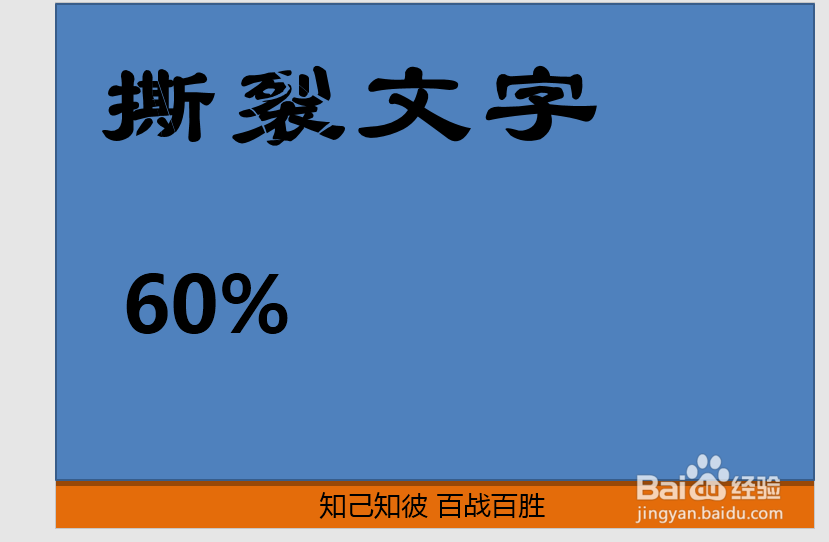
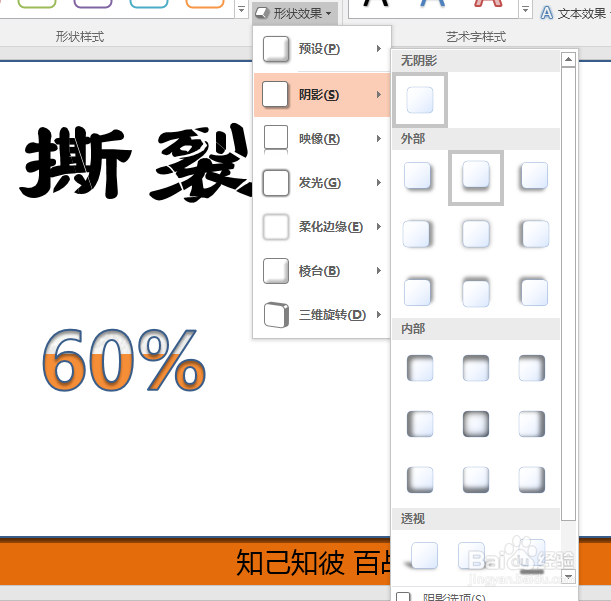
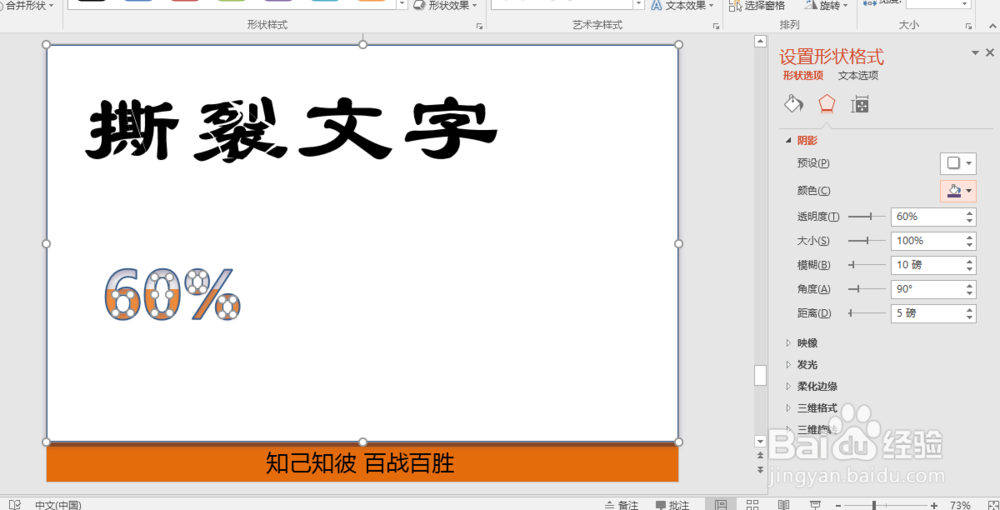
7、选中大矩形与文字中间的所有形状,将其全部加上「格式」-「形状样式」-「形状效果」-「阴影」,然后设置一下阴影的参数即完成。

PPT手工制作个性化图表步骤PPT手工制作个性化图表步骤PPT手工制作个性化图表步骤PPT手工制作个性化图表步骤PPT手工制作个性化图表步骤
  • ppt中如何制作拼色艺术风目录
  • 在PPT中使用特殊文字艺术字效果的操作步骤?
  • PPT中如何插入动作
  • ppt2016如何批量导入图片 怎么一次导入多张图片
  • ppt怎么使用插入技巧进行文字图片的插入
  • 热门搜索
    糖醋排骨怎么烧 怎么折战斗机 营业利润怎么算 银行卡怎么办 怎么说分手 绿檀手串怎么盘 百雀羚面膜怎么样 凉粉怎么做 怎么买特价机票 王者荣耀防沉迷怎么解除