如何在excel表格中进行排序

 时间:2026-04-27 23:57:42

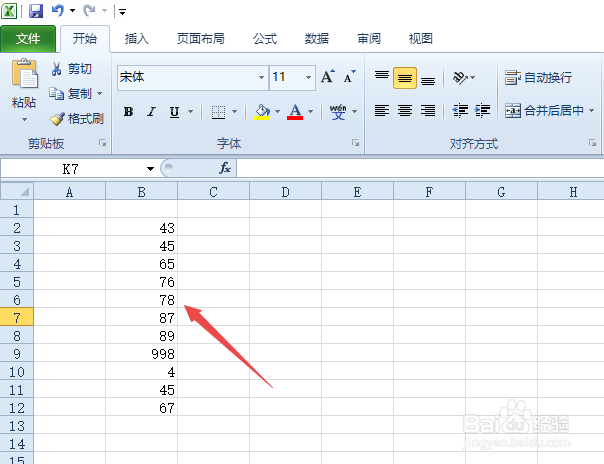
1、首先,我们打开我们的电脑,然后我们打开我们电脑上面的excel;
如何在excel表格中进行排序

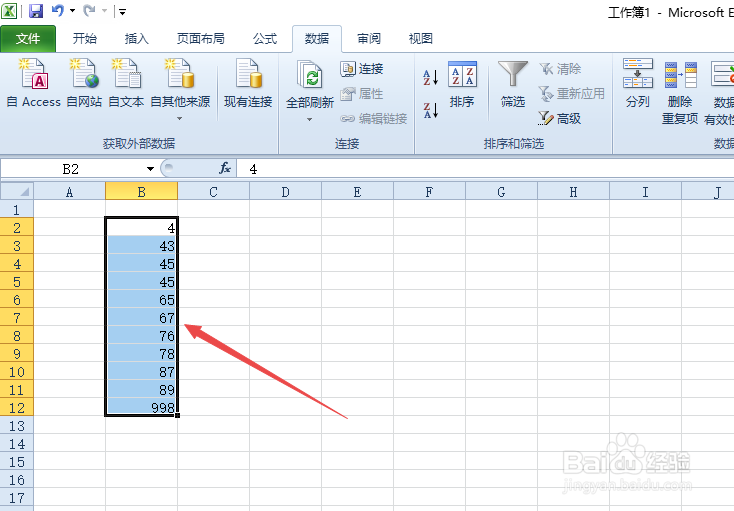
2、之后我们在表格中输入一些数字;

如何在excel表格中进行排序

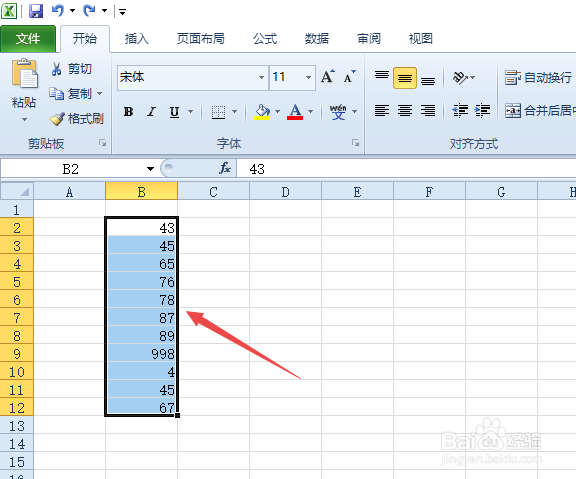
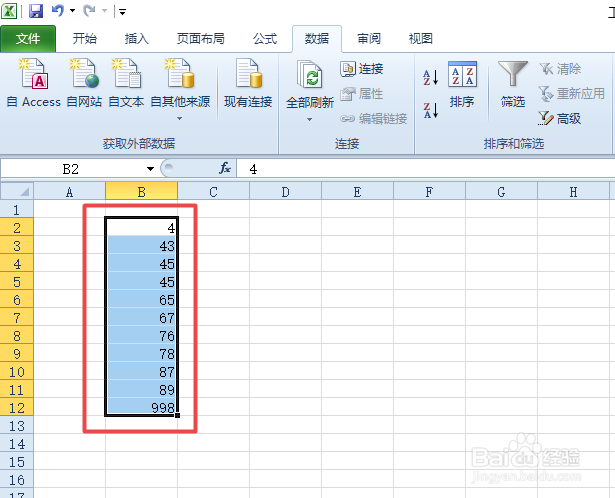
3、然后我们选中这些数字的单元格;

如何在excel表格中进行排序

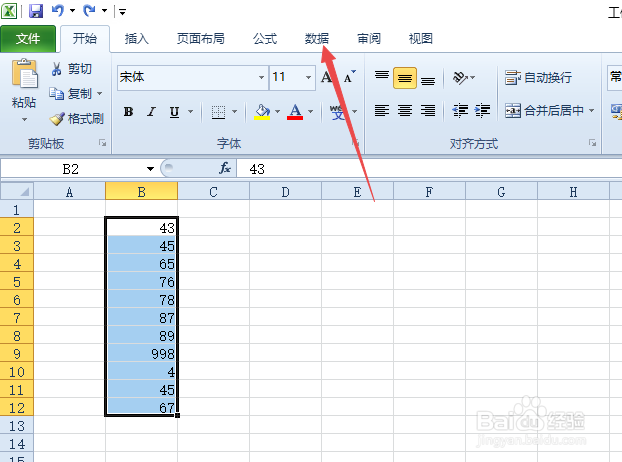
4、然后我们点击工具栏中的数据;

如何在excel表格中进行排序

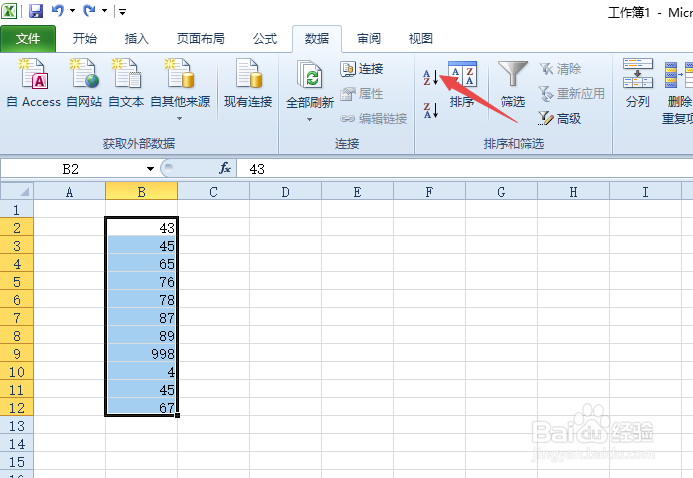
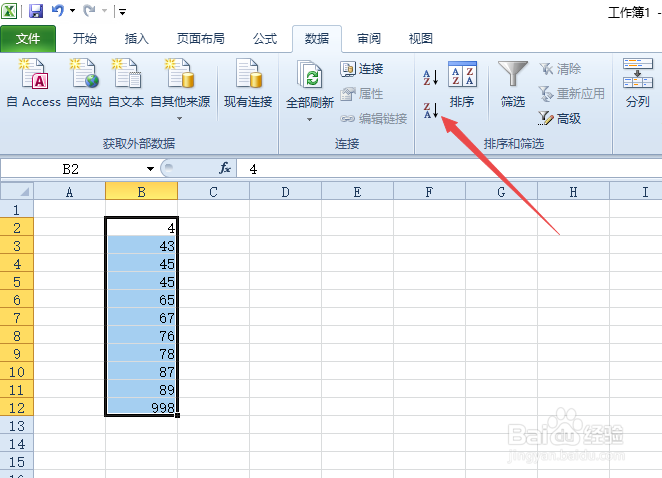
5、之后我们可以看到升序按钮、降序按钮、以及排序,此处我们先点击升序;

如何在excel表格中进行排序

6、点击完成后,我们就可以看到此时的数字进行了升序了;

如何在excel表格中进行排序

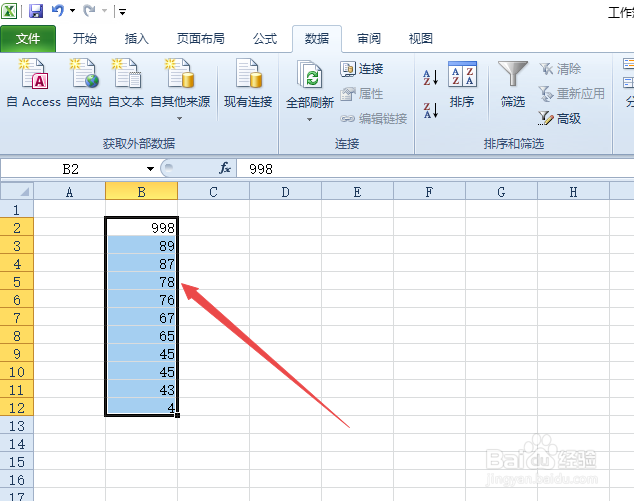
7、我们点击降序按钮;

如何在excel表格中进行排序

8、结果如图所示,此时也就变成了降序的结果了;

如何在excel表格中进行排序

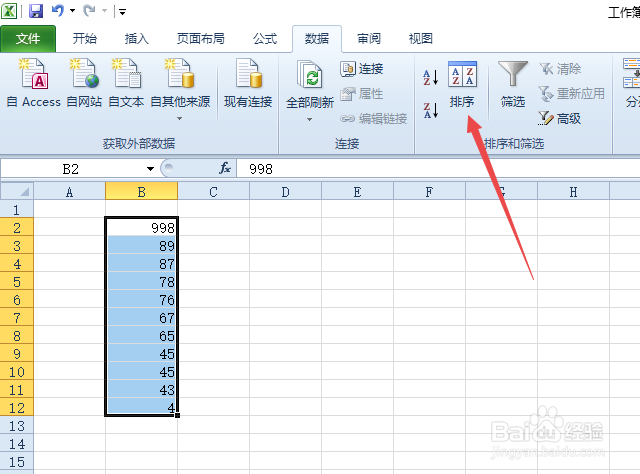
9、我们还可以点击排序按钮;

如何在excel表格中进行排序

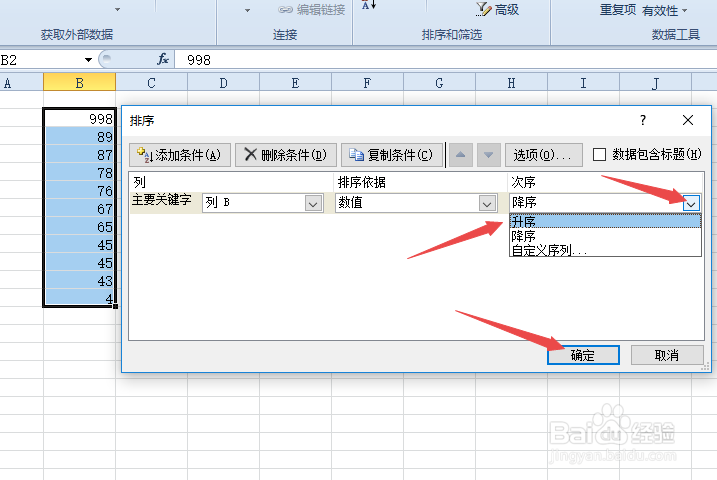
10、弹出的界面,我们点击次序边上的下拉箭头,我们可以点击升序,然后我们点击确定,此处排序的按钮带来的还有很多的选项,我们根据我们的需求进行设置就好;
如何在excel表格中进行排序

11、最终结果如图所示,这样我们也就进行了升序了。

如何在excel表格中进行排序

  • Word中怎样使用表格样式快速统一所有表格的外观
  • EXCEL中如何设置单元格输入的整数范围
  • 如何在excel2016中根据数据快速生成图表
  • 如何快速关闭没有响应的程序
  • 如何根据单元格内容设置颜色?
  • 热门搜索
    流苏是什么 following是什么意思 一件代发什么意思 ps是什么软件 婴儿什么时候可以吃盐 什么然无存 伊人什么意思 gcd是什么意思 sure什么意思 voice是什么意思