excel怎么一次性打印表格文档中的多个工作表

 时间:2026-04-25 16:40:35

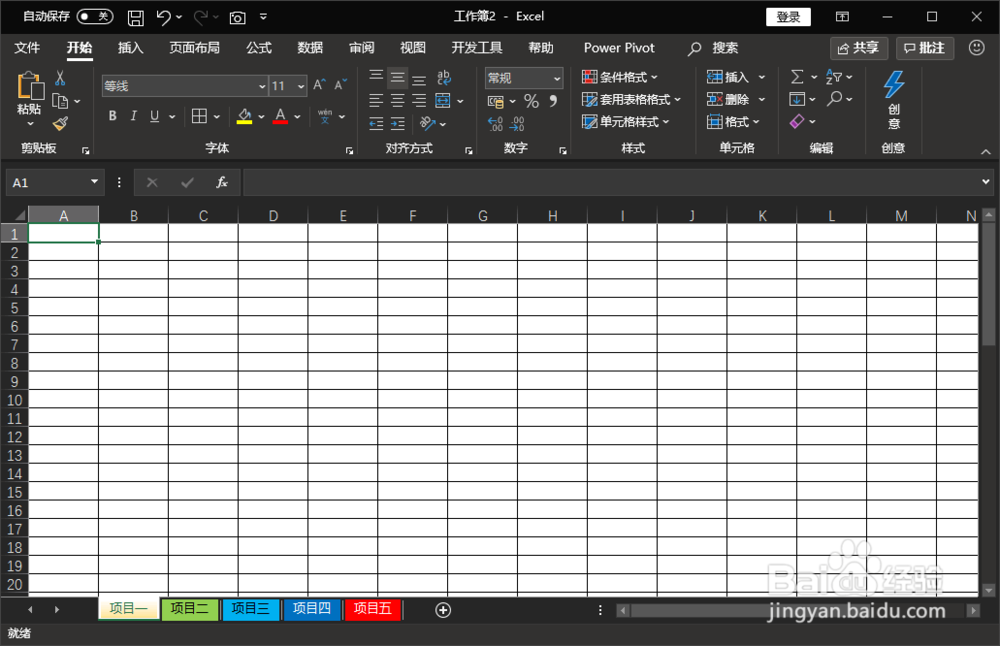
1、打开excel软件,然后开启我们包含多个工作表且需要打印的表格文档,并进入到文档之中。
excel怎么一次性打印表格文档中的多个工作表

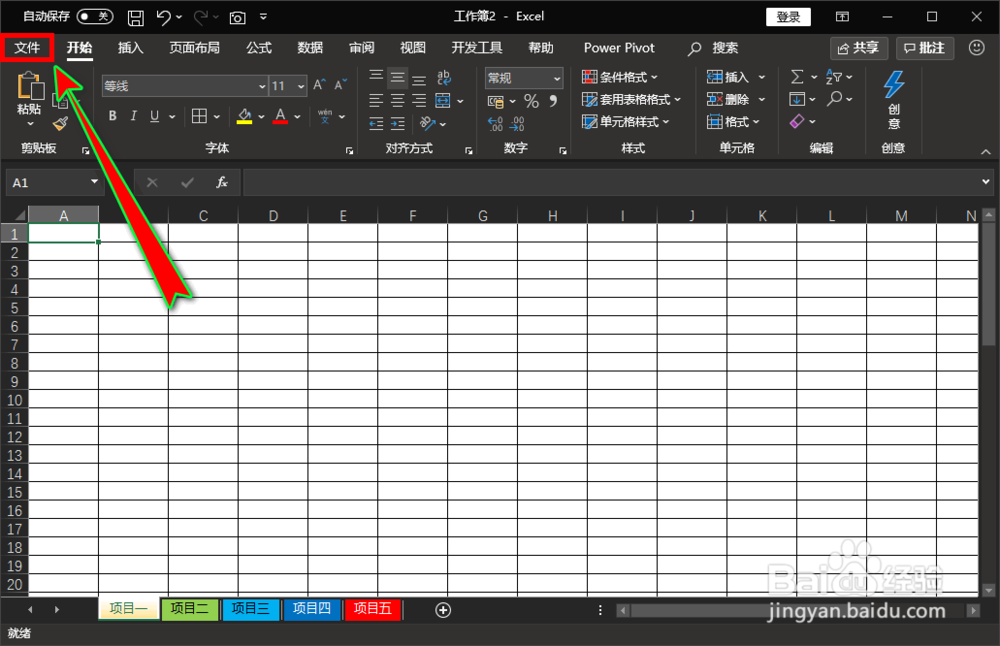
2、进入到文档后,我们调整好每一个工作表中需要打印的内容,然后点击顶部的“文件”菜单。
excel怎么一次性打印表格文档中的多个工作表

3、打开“文件”菜单之后,我们在左侧菜单栏中直接选择“打印”选项,打开打印选项设置面板。

excel怎么一次性打印表格文档中的多个工作表

4、在打印的选项设置中,我们先选择好使用的“打印机”,然后在下方的“设置”里面,点击打印范围打开下拉菜单选项。

excel怎么一次性打印表格文档中的多个工作表

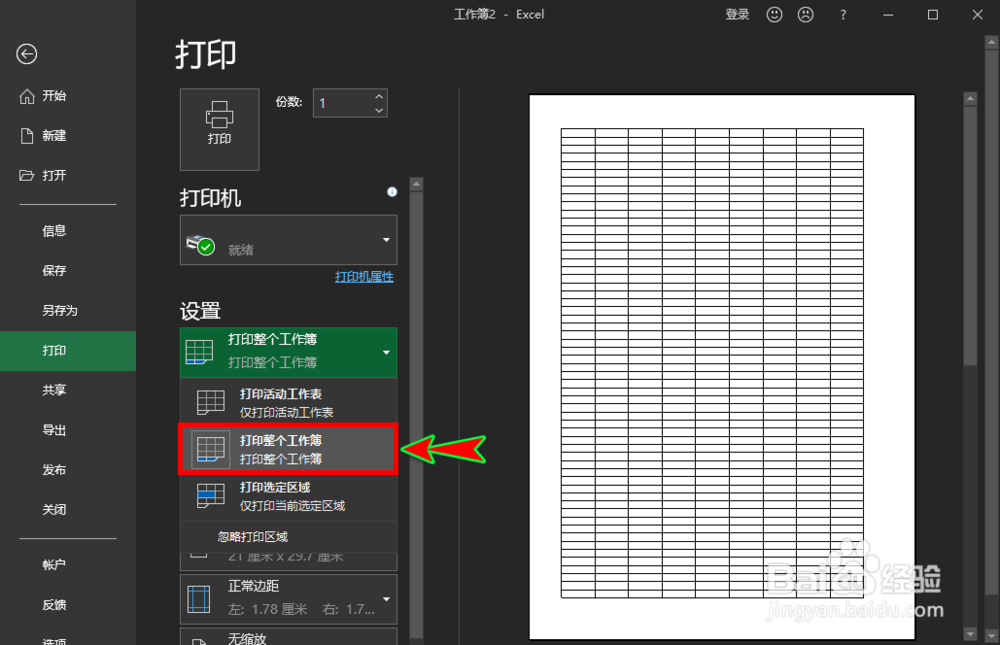
5、在打开的下拉菜单选项中,我们选择“打印整个工作簿”选项,然后继续设置好其他打印选项。
excel怎么一次性打印表格文档中的多个工作表

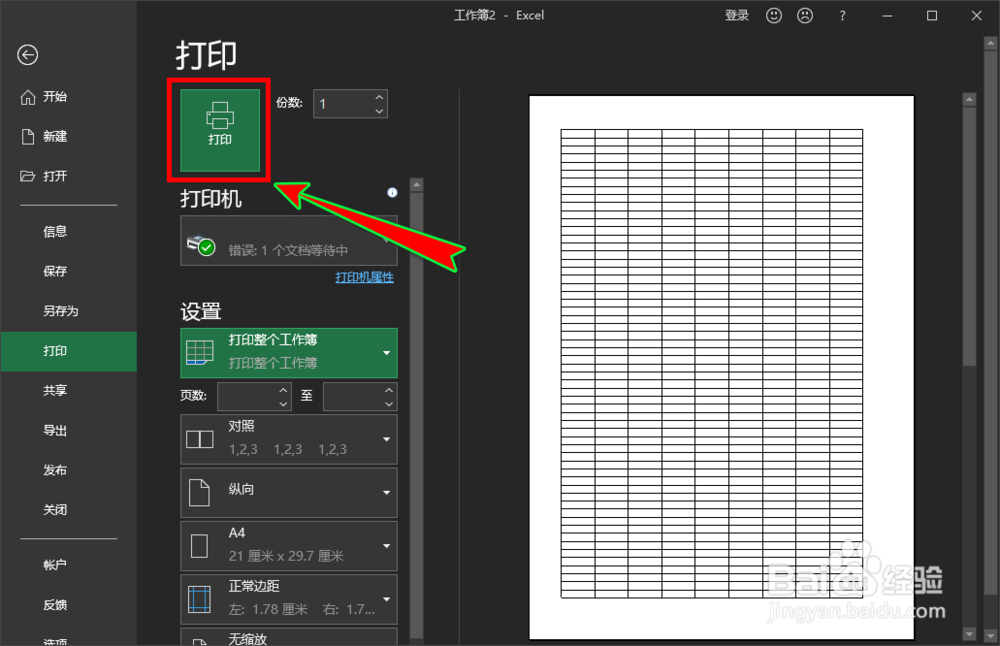
6、都设置好之后,我们点击顶部的“打印”按钮,点击之后就会开始打印我们的工作表了,并且文档中所有的工作表都会一次性打印出来。
excel怎么一次性打印表格文档中的多个工作表

  • 【EXCEL实用技巧】批量打印多个工作表
  • excel两个表格怎么打印在一张纸上
  • 多个表格同时打印怎么设置
  • 表格打印怎么设置打印区域
  • 只打印表格的第1页应该如何操作
  • 热门搜索
    孕妇可以吃芋头 小班幼儿年龄特点 国家5a旅游景区名单 厦门旅游 焦距怎么调 旅游团队 孕妇可以用护肤品吗 跑步机可以减肥吗 怎么更新win10 上海九龙医院怎么样