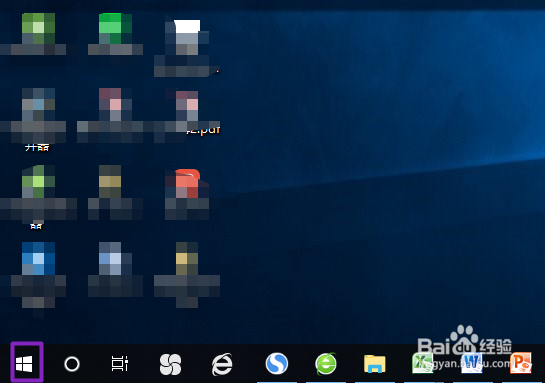
1、首先,我们点击电脑左下角的微软按钮,如图所示;
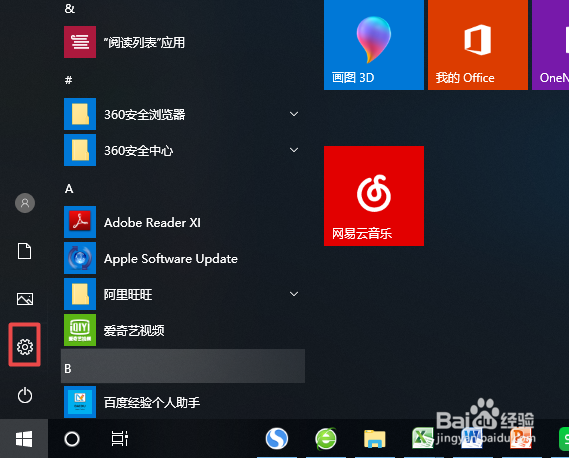
2、弹出的界面,我们点击设置;
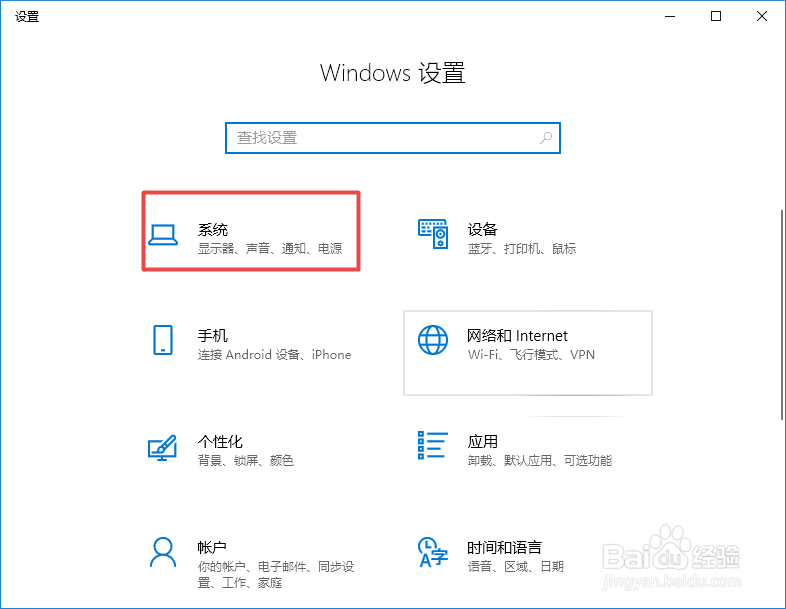
3、进入设置之后,我们点击系统;
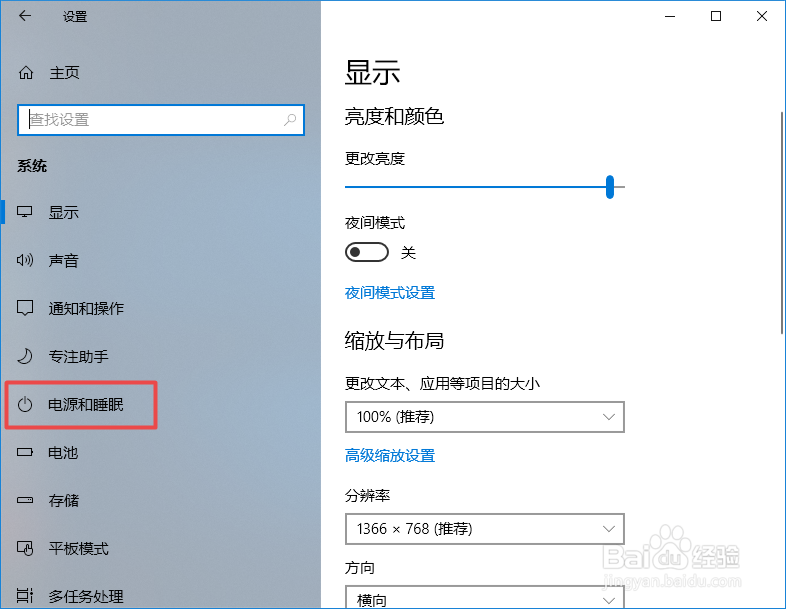
4、弹出的界面,我们点击电源和睡眠;
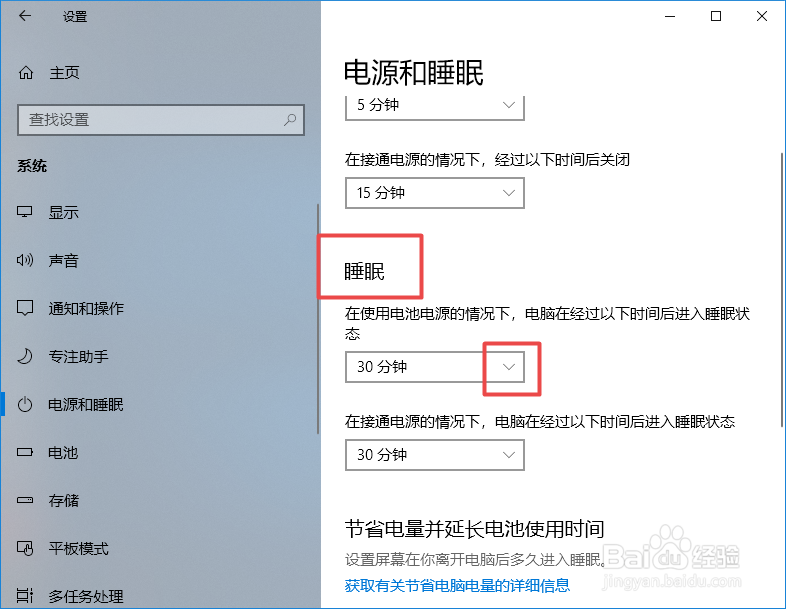
5、弹出的界面,我们找到睡眠的设置,之后我们点击在使用电池电源的情况下的下拉箭头;
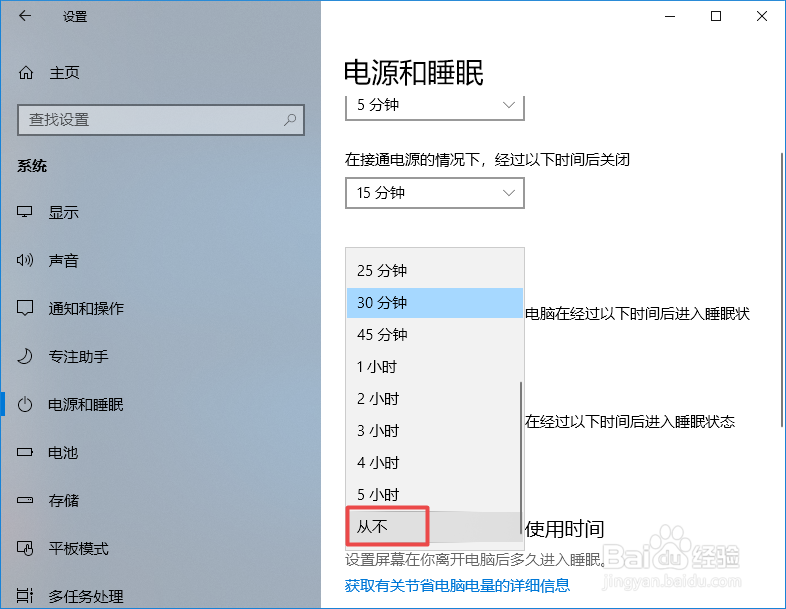
6、弹出的界面,我们点击从不;
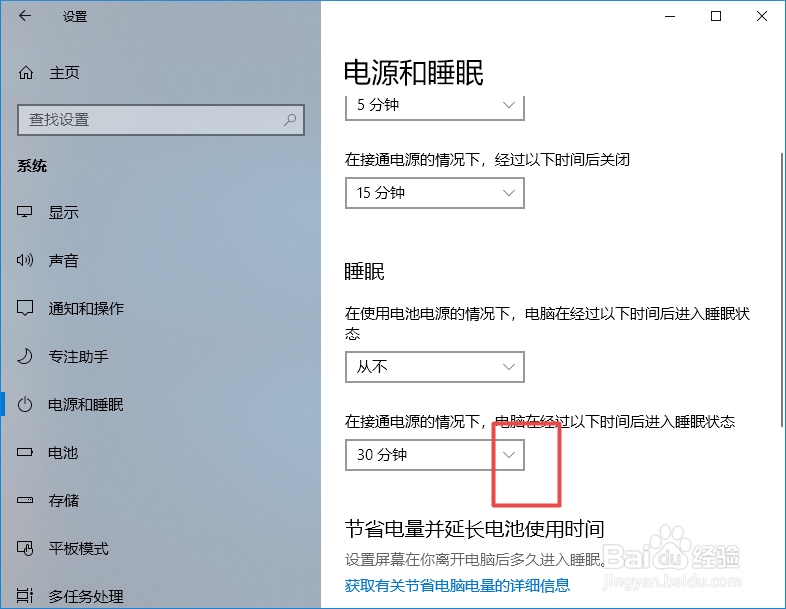
7、之后我们点击在接通电源的情况下的下拉箭头;
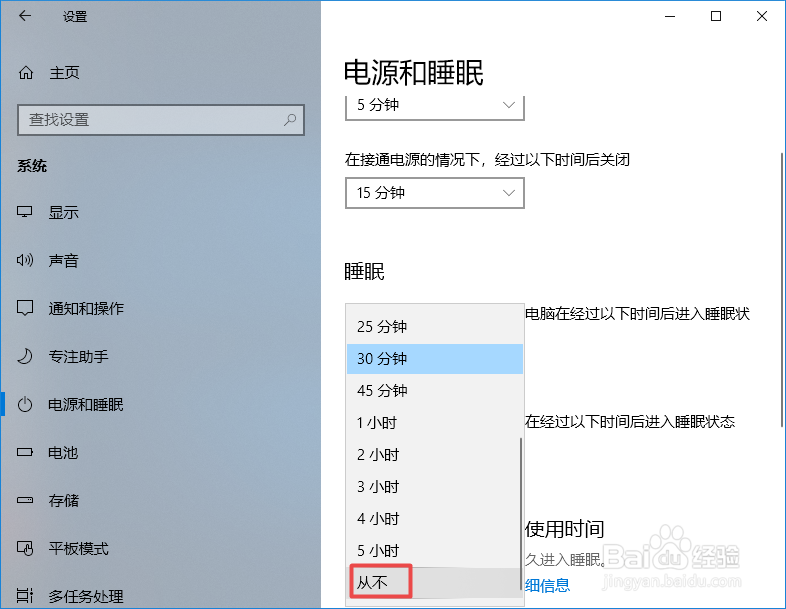
8、弹出的界面,我们也选择从不;
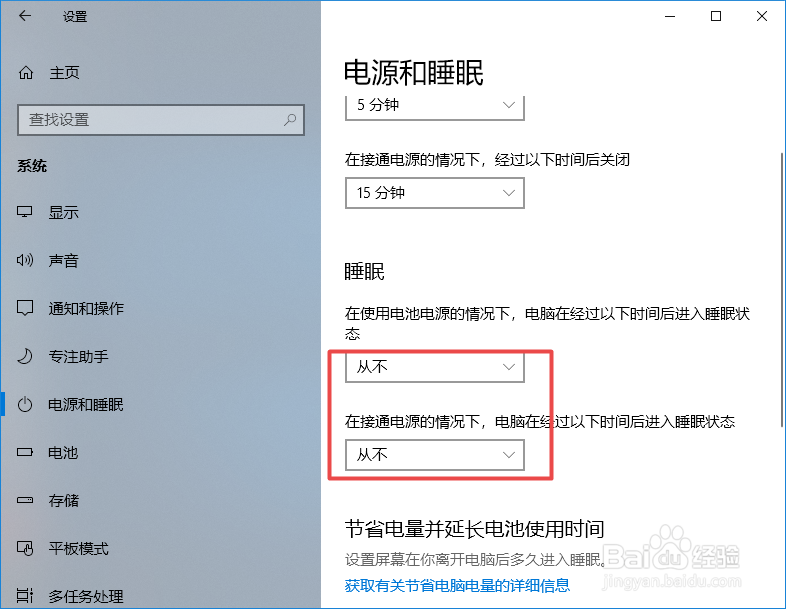
9、最终设置效果如图所示,这样我们的电脑就不会进入睡眠状态了,相信大家现在都会设置了。
时间:2026-04-21 19:38:51
1、首先,我们点击电脑左下角的微软按钮,如图所示;
2、弹出的界面,我们点击设置;
3、进入设置之后,我们点击系统;
4、弹出的界面,我们点击电源和睡眠;
5、弹出的界面,我们找到睡眠的设置,之后我们点击在使用电池电源的情况下的下拉箭头;
6、弹出的界面,我们点击从不;
7、之后我们点击在接通电源的情况下的下拉箭头;
8、弹出的界面,我们也选择从不;
9、最终设置效果如图所示,这样我们的电脑就不会进入睡眠状态了,相信大家现在都会设置了。
