如何用Photoshop cc 转换图像格式

 时间:2026-04-24 23:10:58

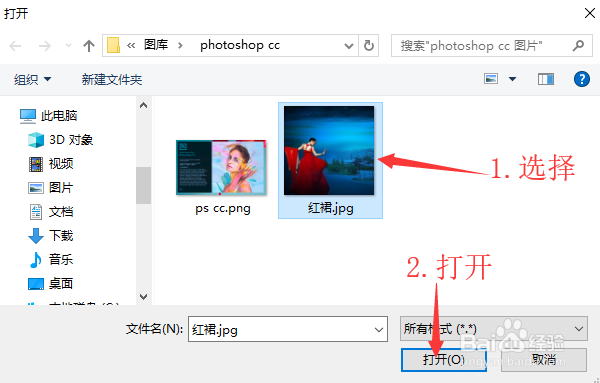
1、首先选择图像“红裙”。单击【文件】菜单,在打开的下拉列表中,单击【打开】命令,在【打开】对话框中,选择目标路径(自己电脑),单击“红裙”图像,单击“打开”按钮。
如何用Photoshop cc 转换图像格式

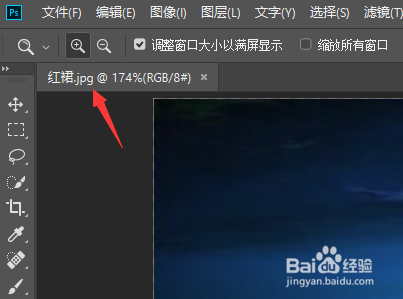
2、从打开图像窗口的标题栏上可以看出,这个图片文件类型为jpg格式。

如何用Photoshop cc 转换图像格式

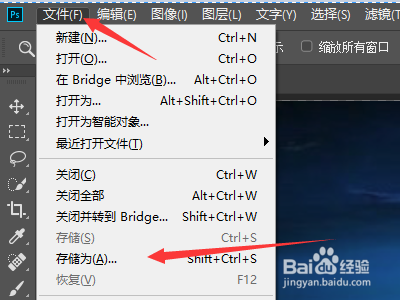
3、单击〖文件〗菜单,在弹出的下拉列表中,单击〖存储为〗命令。

如何用Photoshop cc 转换图像格式

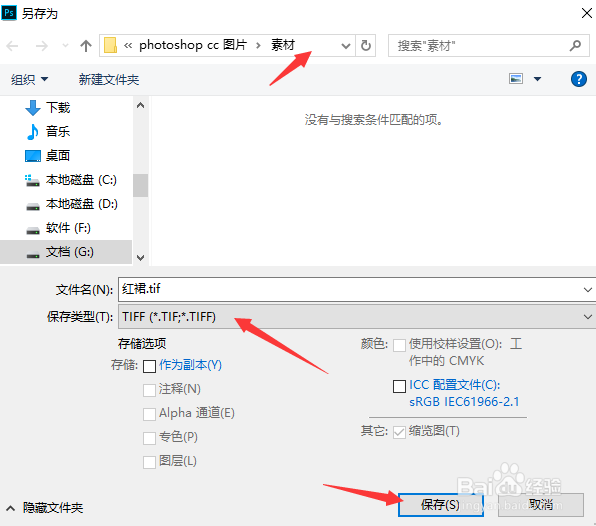
4、在“存储为"对话框中,选择存储路径,设置〖保存类型〗为TIFF(*.TIF,*TIFF),单击〖保存〗按钮。
如何用Photoshop cc 转换图像格式

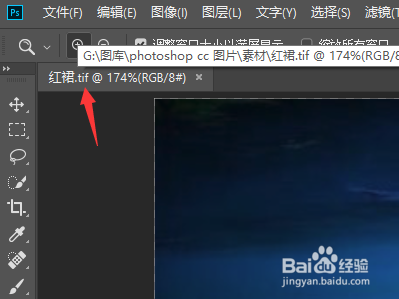
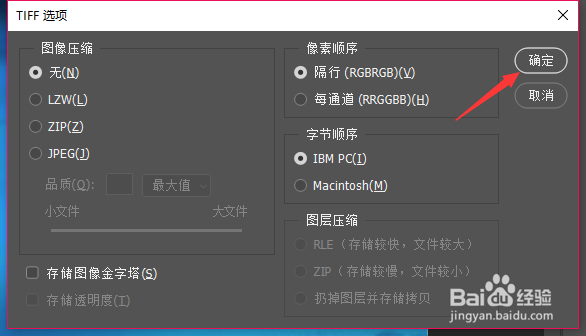
5、弹出〖TIFF选项〗对话框。使用默认参数,单击〖确定〗按钮。从图像窗口的标题栏上可以看出,文件格式变为tif格式。
如何用Photoshop cc 转换图像格式

如何用Photoshop cc 转换图像格式

  • 如何快速填充照片中尺寸不符的部分
  • 怎样给图片添加铬黄渐变效果
  • photoshop怎么使用群组功能优化显示图层文件 ?
  • 怎么写横向导航用css
  • 设计的意思怎么解释
  • 热门搜索
    眩晕症是怎么引起的 跟腱炎怎么治疗 银杏果怎么吃 橡皮英语怎么读 排卵日怎么算 密码锁怎么开 电脑忘记开机密码怎么办 豆角怎么做好吃 咳嗽喉咙痒怎么办 脂肪粒怎么去除小窍门