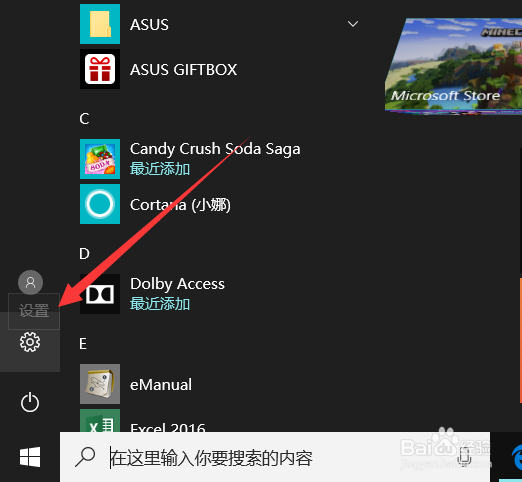
1、点击左下角的开始按钮---依次点击设置。
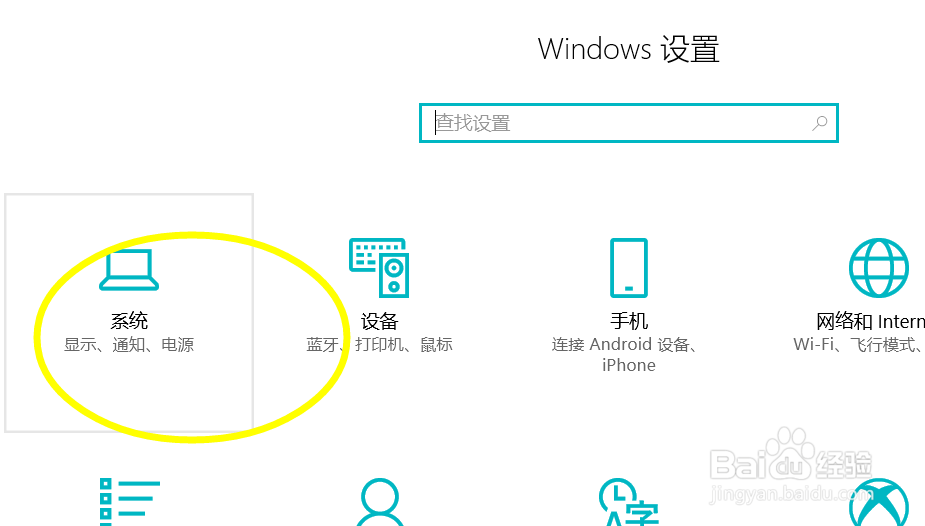
2、在windows设置下找到显示设置打开。
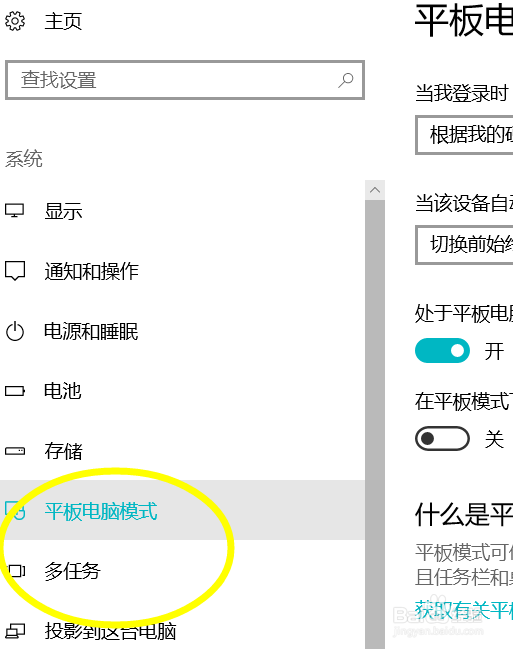
3、打开之后依次找到平板电脑模式。
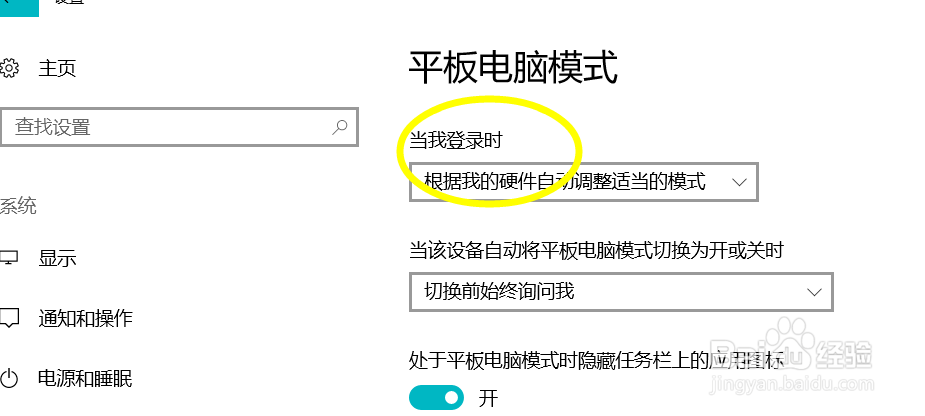
4、右边有一个当我登录时选择的菜单,这里弹出的菜单可以设置为平板模式,登录的意思是开机的时候登录我们电脑账户。

5、除此之外还可以点击右下角的通知图标。
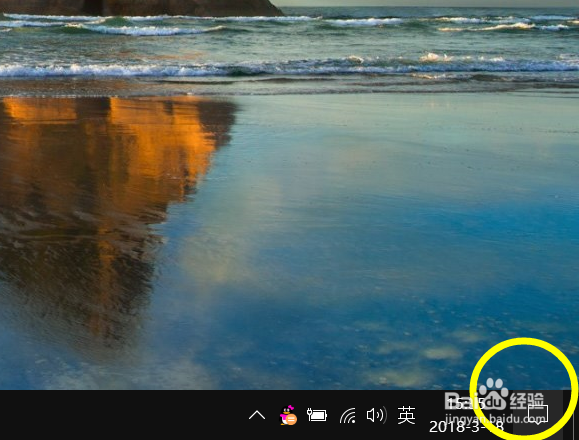
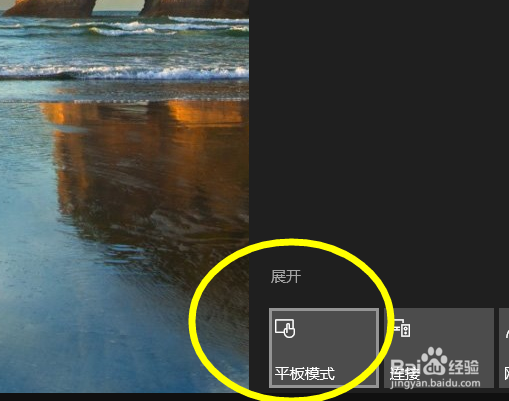
6、点击之后会弹出平板模式的选择,单机下就可以切换成平板模式了。
时间:2026-05-06 11:40:37
1、点击左下角的开始按钮---依次点击设置。
2、在windows设置下找到显示设置打开。
3、打开之后依次找到平板电脑模式。
4、右边有一个当我登录时选择的菜单,这里弹出的菜单可以设置为平板模式,登录的意思是开机的时候登录我们电脑账户。
5、除此之外还可以点击右下角的通知图标。
6、点击之后会弹出平板模式的选择,单机下就可以切换成平板模式了。
