1、我们进入草图大师后,先绘制一些平面的图形。
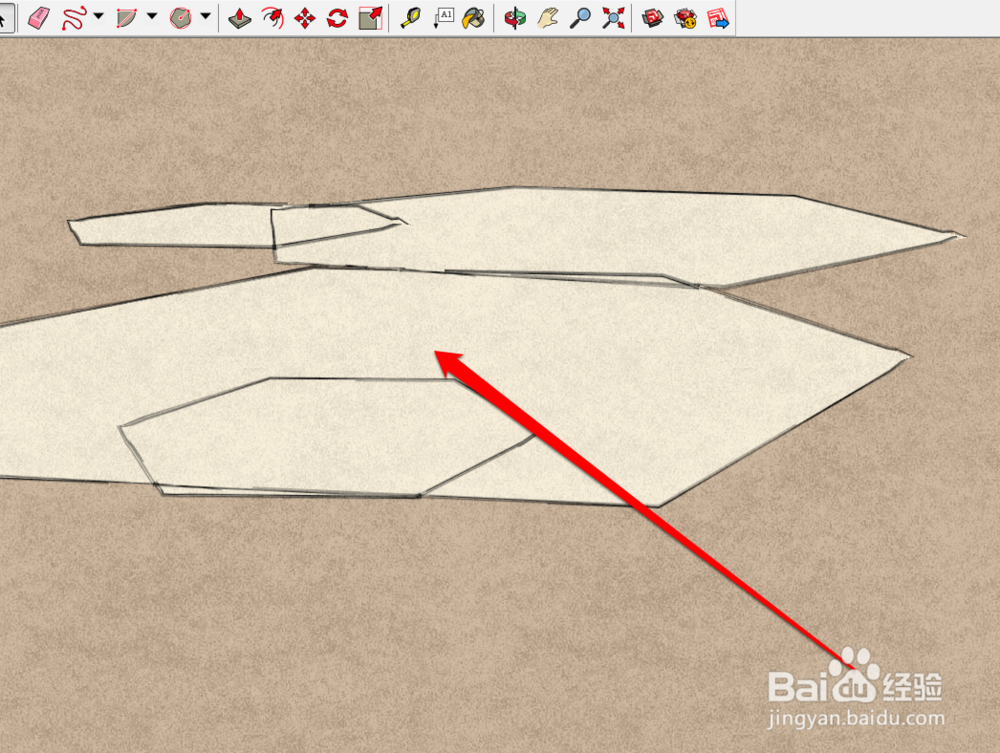
2、我们在绘制好的平面图形中,选择一个图形。
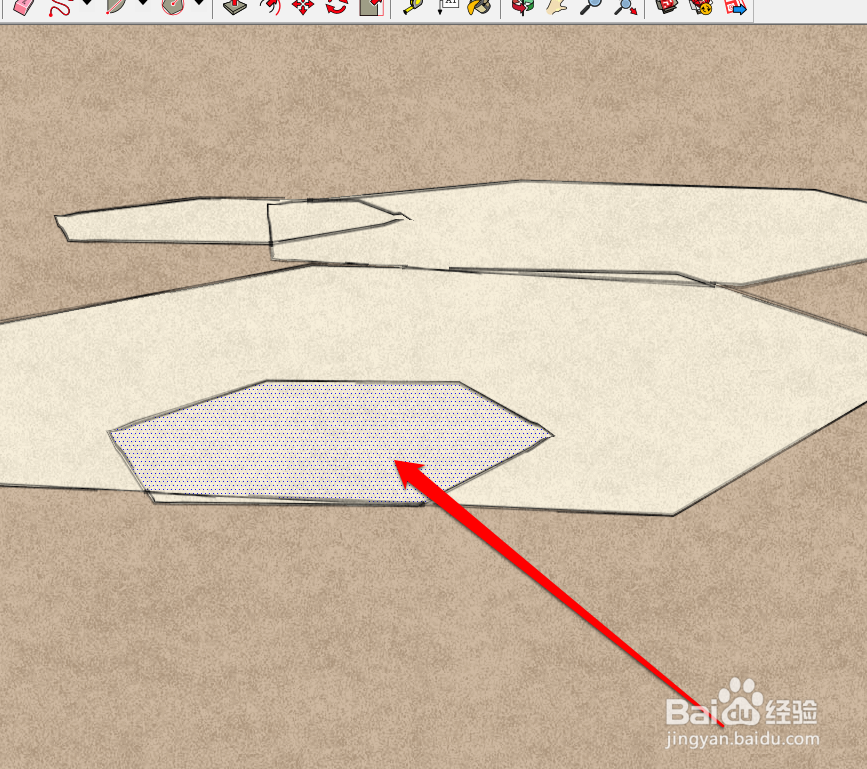
3、这时我们在工具中,选择推出工具。
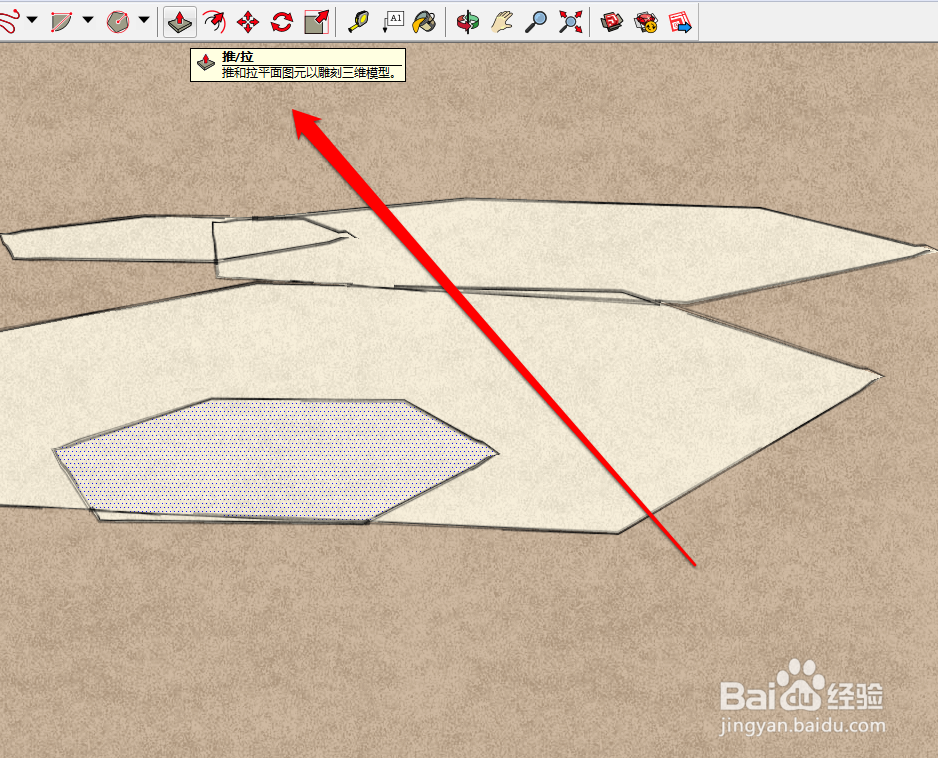
4、然后将平面图形,推出为立体的图形。
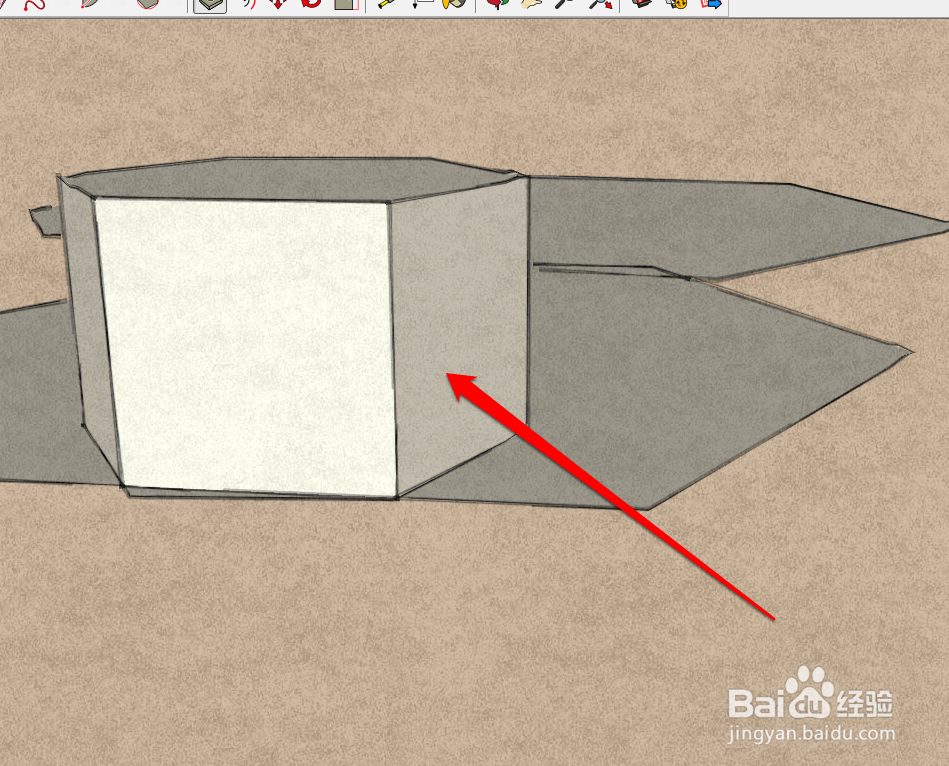
5、推出立体的图形后,点击工具中的视图按钮。
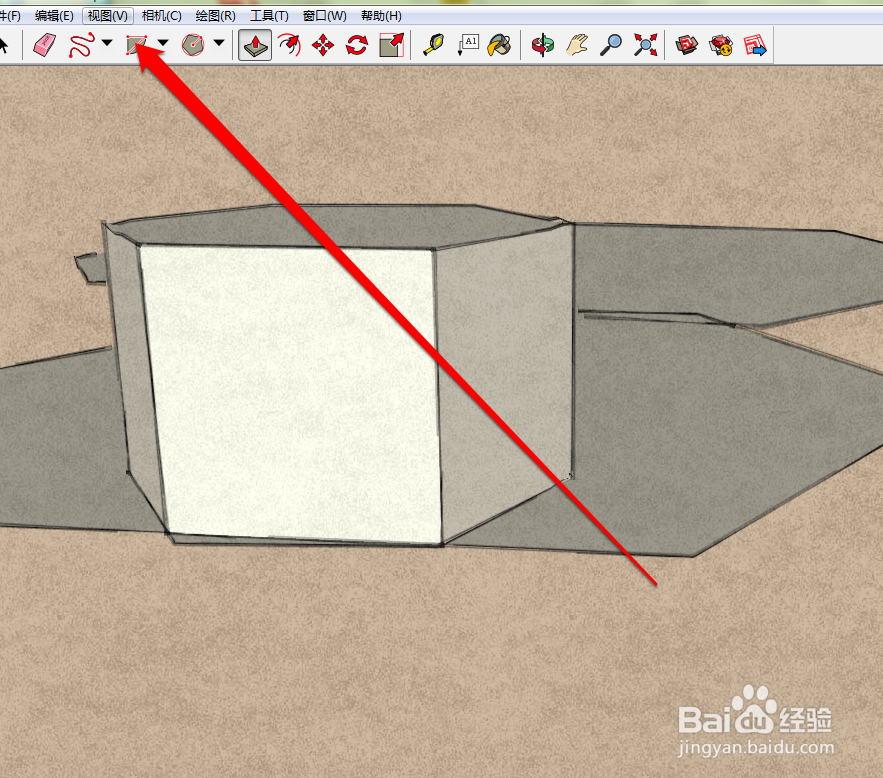
6、点击视图按钮,弹出视图的菜单。
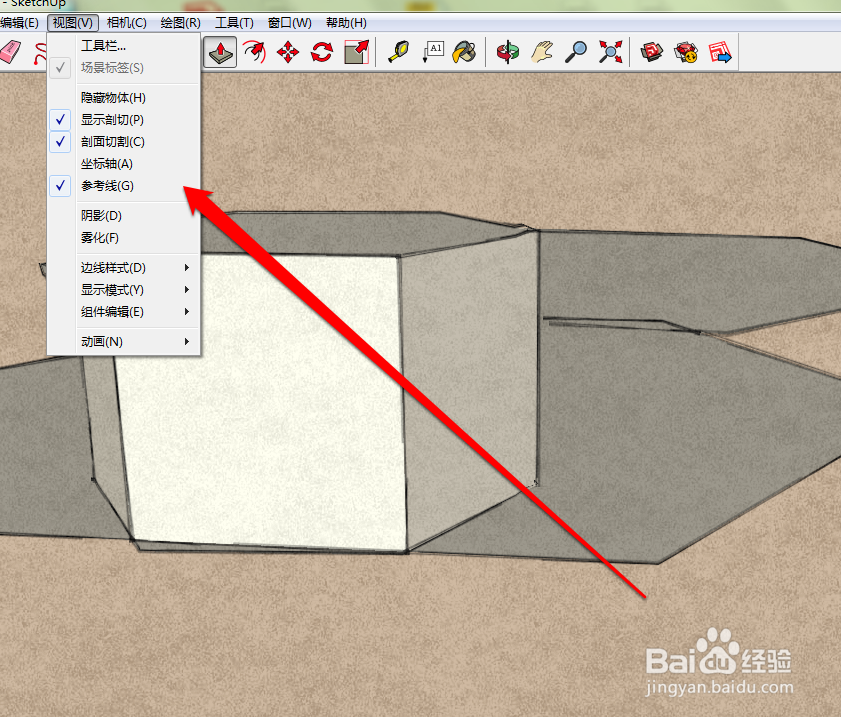
7、在视图的菜单中,点击阴影的按钮。
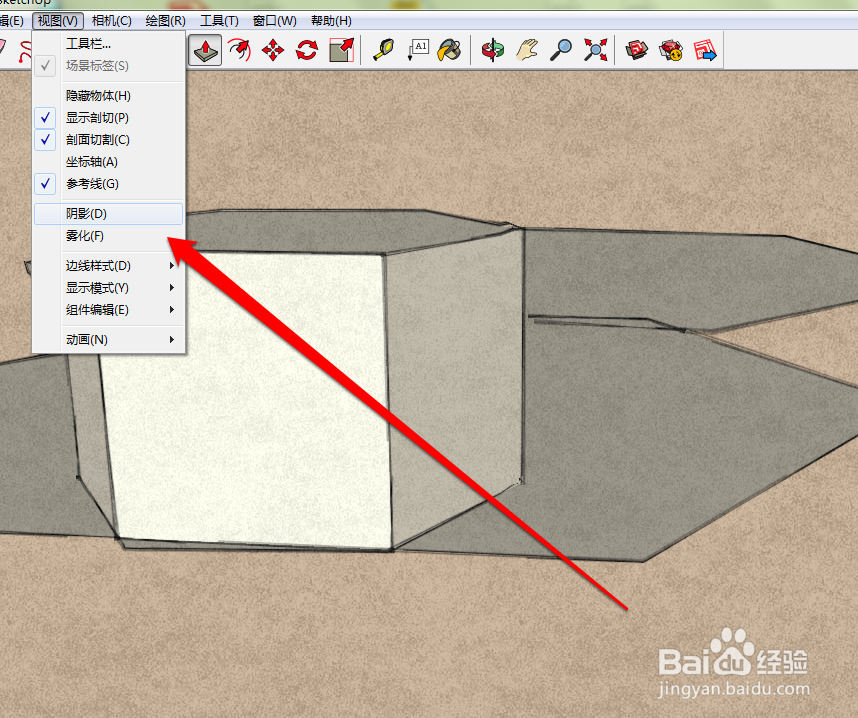
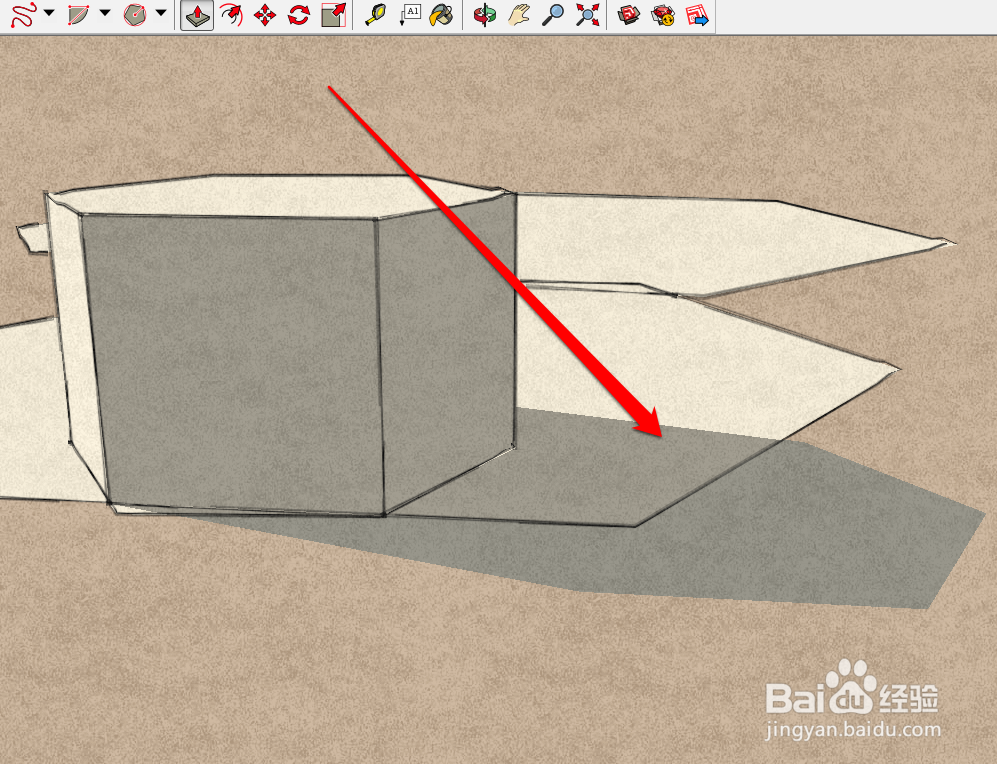
8、这时我们就可以看到,立体图形出现了阴影的效果。
时间:2026-04-22 08:04:51
1、我们进入草图大师后,先绘制一些平面的图形。
2、我们在绘制好的平面图形中,选择一个图形。
3、这时我们在工具中,选择推出工具。
4、然后将平面图形,推出为立体的图形。
5、推出立体的图形后,点击工具中的视图按钮。
6、点击视图按钮,弹出视图的菜单。
7、在视图的菜单中,点击阴影的按钮。
8、这时我们就可以看到,立体图形出现了阴影的效果。
