Excel如何制作简单表格及下拉选项

 时间:2026-02-15 04:08:29

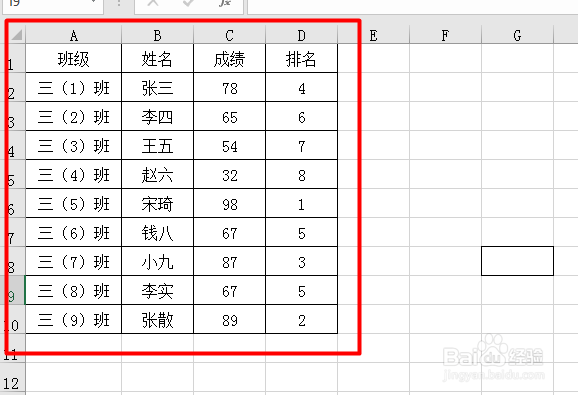
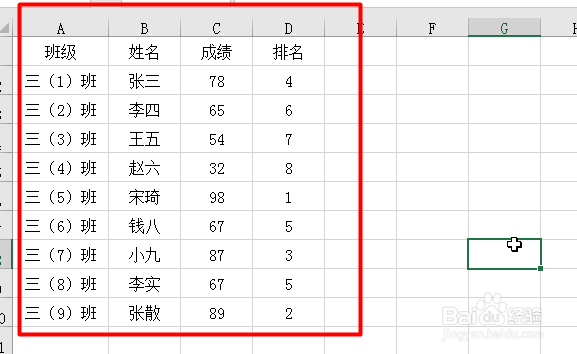
1、Excel制作普通的表格:先双击打开Excel,在单元格内输入基础的表格数据
Excel如何制作简单表格及下拉选项

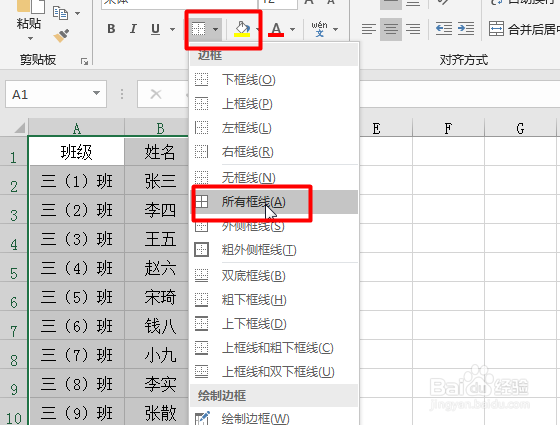
2、然后全选单元格数据,点击上方的“边框”,选择“所以框线”,制作成最简单的表格
Excel如何制作简单表格及下拉选项

Excel如何制作简单表格及下拉选项

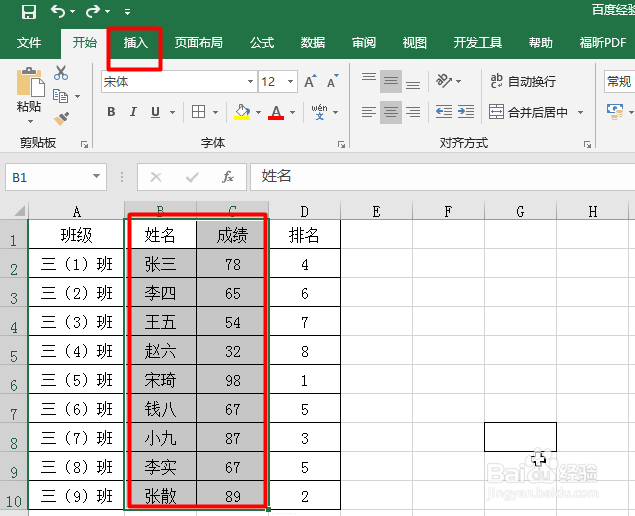
3、还可以通过选取一些单元格的数据,将其制作成柱状图,选择单元格数据,点击上方菜单栏的插入
Excel如何制作简单表格及下拉选项

4、点击“插入柱状图或条形图”,选择合适的柱状图或条形图,形成一个柱状图

Excel如何制作简单表格及下拉选项

Excel如何制作简单表格及下拉选项

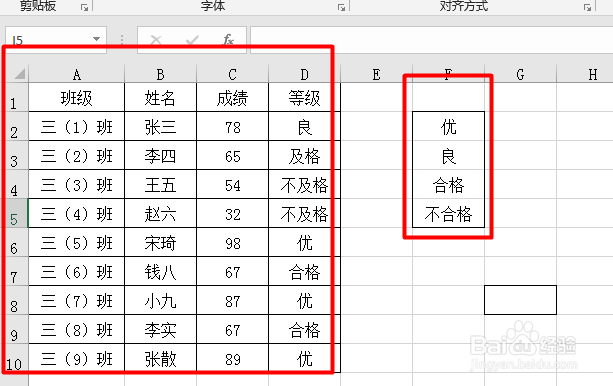
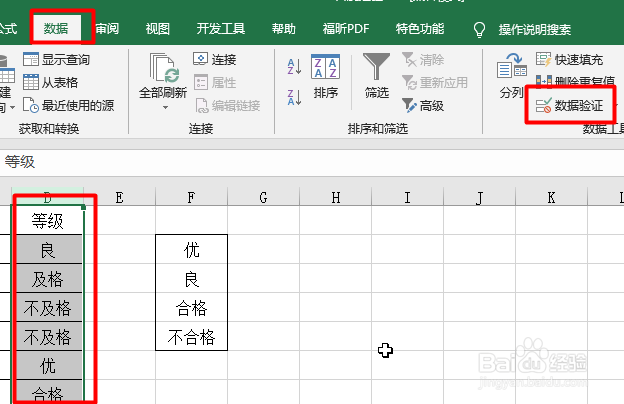
1、Excel制作表格下拉选项:依照上面的方法先制作一个简单的Excel表格,在旁边输入“优、良、合格、不合格”
Excel如何制作简单表格及下拉选项

2、我们在等级列给它弄上下拉选项,选择“等级”列,点击菜单栏上的“数据”,点击“数据验证”
Excel如何制作简单表格及下拉选项

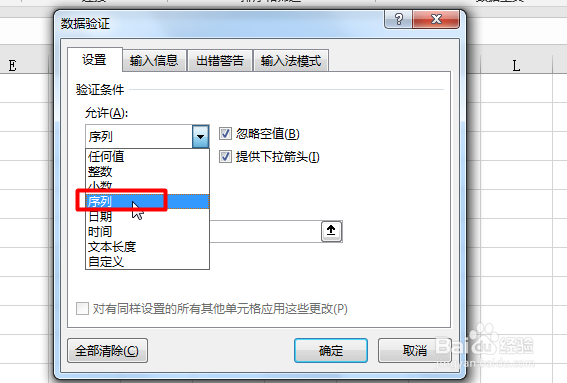
3、允许处选择“序列”

Excel如何制作简单表格及下拉选项

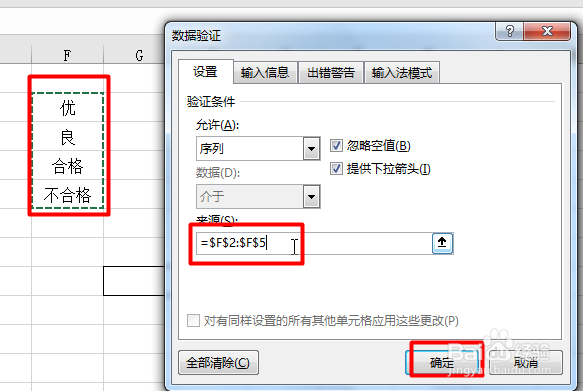
4、来源就选择刚刚输入“优、良、合格、不合格”的单元格,点击确定即可

Excel如何制作简单表格及下拉选项

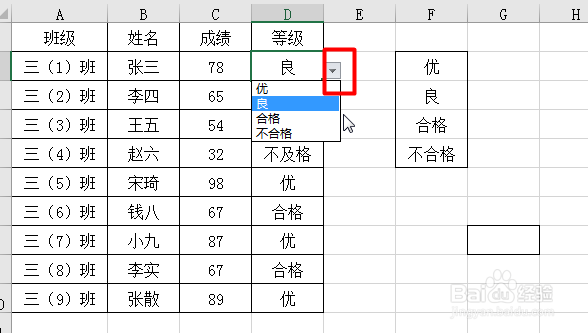
5、这样下拉选项就设置好了

Excel如何制作简单表格及下拉选项

  • excel计算合同到期日
  • excel怎么设置标识提醒
  • EXCEL不同列或行引用同一规则
  • 中级和税务师一起报考怎么考
  • Excel制作工作日历的两种方法
  • 热门搜索
    手机怎么使用北斗导航 headache怎么读 路由器怎么重启 砾怎么读 职业规划怎么写 牙神经痛怎么办 酱鸭腿的做法 信的格式怎么写 镜怎么玩 苹果怎么激活