Excell如何将时间小数点后的数据批量删除掉

 时间:2026-02-12 19:14:09

1、打开需要操作的excell文件,选中需要操作的数据,如图。

Excell如何将时间小数点后的数据批量删除掉

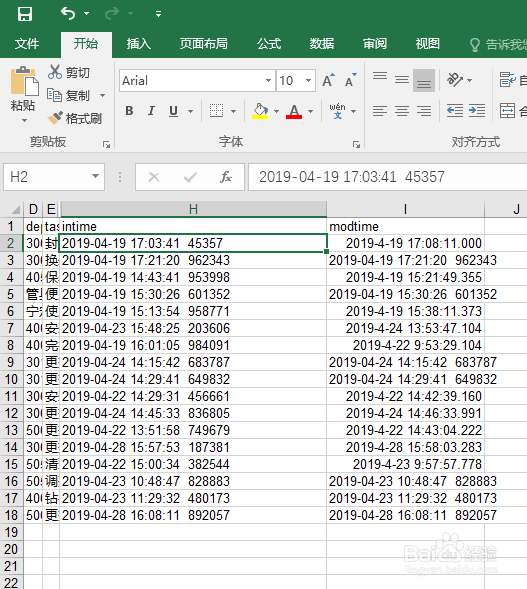
2、Ctrl+H打开替换,查找内容处输入".",替换为输入“  ”,两个空格。然后点击全部替换,完成后两列表就变成了如图所示。
Excell如何将时间小数点后的数据批量删除掉

Excell如何将时间小数点后的数据批量删除掉

Excell如何将时间小数点后的数据批量删除掉

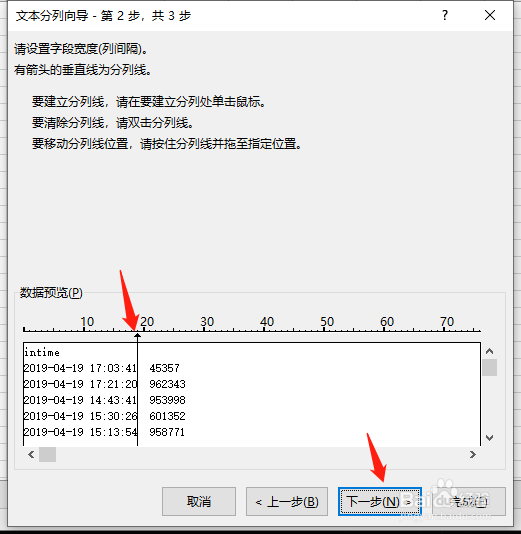
3、在两列中插入一列,为的是存储前一列需要删除的数据。选中H列,点击工具栏:数据--分列。选择固定宽度,点击下一步。

Excell如何将时间小数点后的数据批量删除掉

4、移动分列线至需要删除的数据前,如图。然后点击下一步。

Excell如何将时间小数点后的数据批量删除掉

Excell如何将时间小数点后的数据批量删除掉

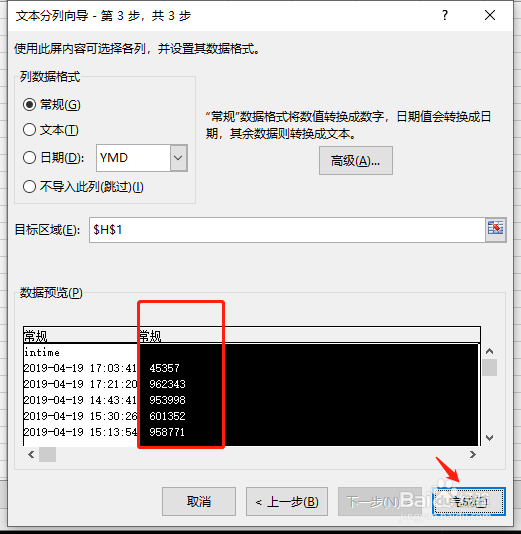
5、选择两列中需要删除的一列,点击区域就会变黑色,然后点击完成。这样,原来数据中小数点后面的数据就被分割出来,在步骤3中插入的列当中了。然后将该列删除就可以了,也就实现了小数点后面数据的批量清除功能。
Excell如何将时间小数点后的数据批量删除掉

Excell如何将时间小数点后的数据批量删除掉

Excell如何将时间小数点后的数据批量删除掉

  • Excel表格中怎么快速筛选出错误值
  • 怎么删除数据透视表
  • EXCEL中如何将公式产生的错误值显示0
  • column函数的使用方法
  • EXCEL表格如何进行数值的区间筛选
  • 热门搜索
    如何增发 钢筋符号怎么输入 淀山湖旅游 烧纸钱怎么写 泰州是哪里 楠溪江旅游攻略 骏途旅游网 男人的敏感部位在哪里 龙在哪里 驱动人生怎么样