word纵向页面怎么在每一页插入横向页眉?

 时间:2026-02-12 20:11:02

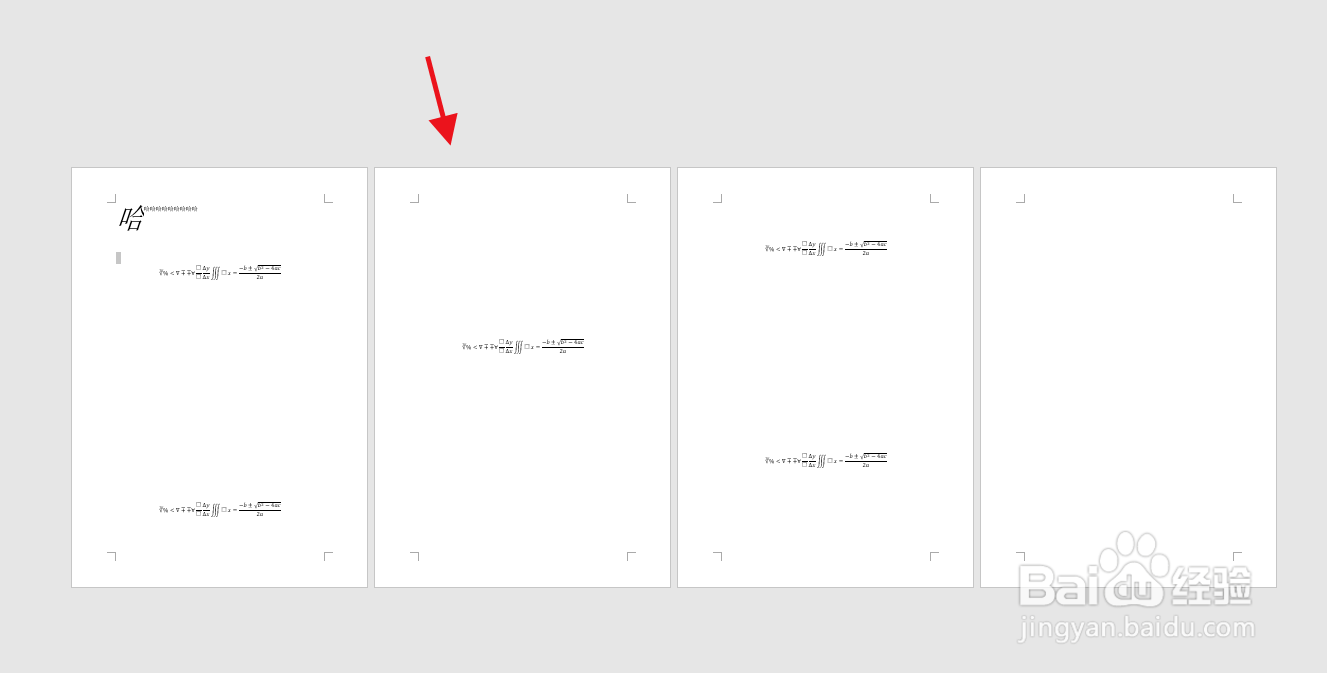
1、打开word,纵向页面如图所示。

word纵向页面怎么在每一页插入横向页眉?

2、双击页眉位置,打开页眉。鼠标定位在页眉位置。

word纵向页面怎么在每一页插入横向页眉?

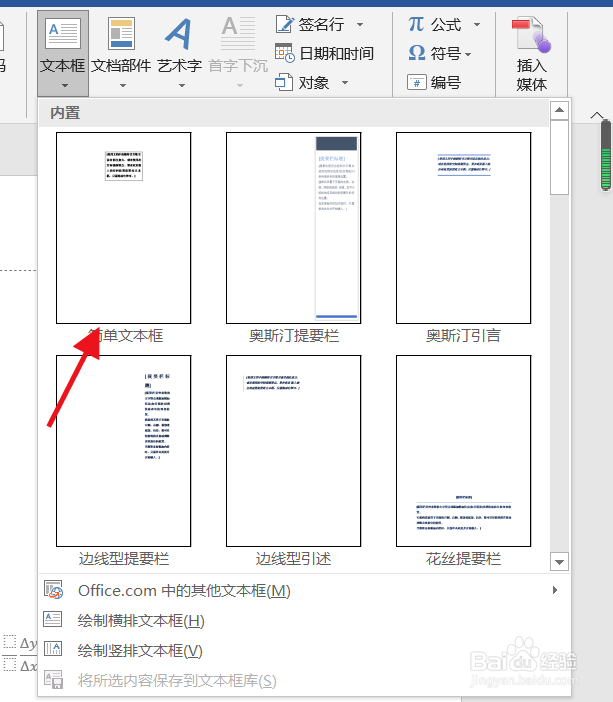
3、点击:插入。然后点击:文本框。选择一个空白文本框。

word纵向页面怎么在每一页插入横向页眉?

word纵向页面怎么在每一页插入横向页眉?

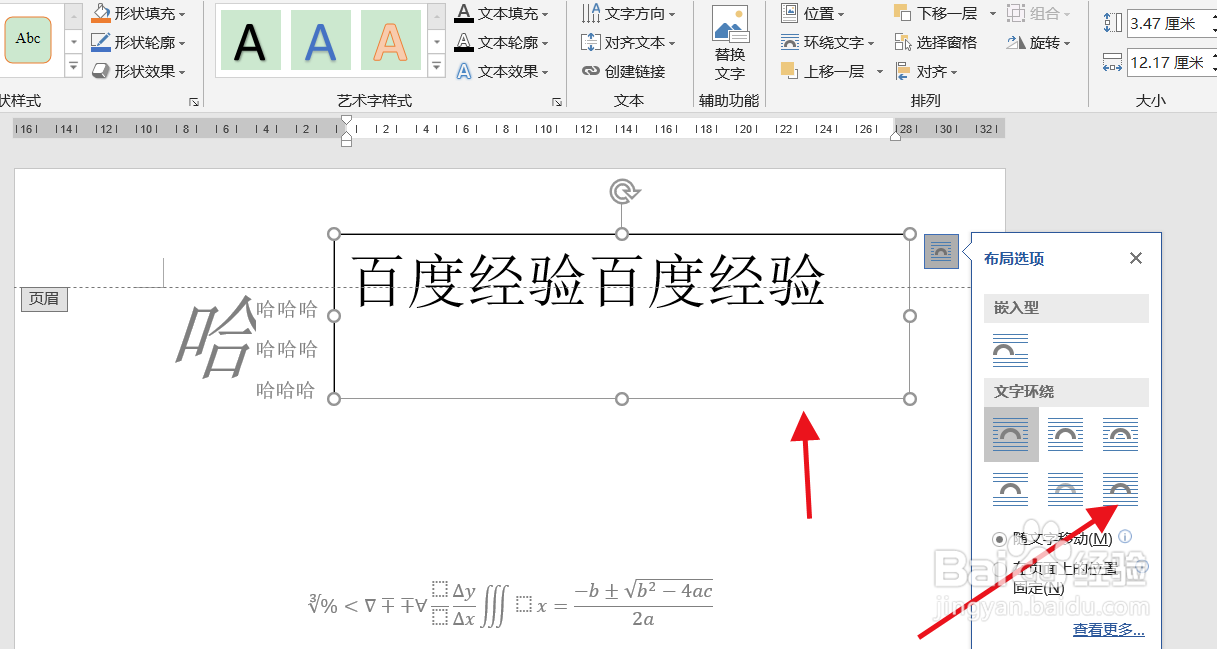
4、在文本框输入页眉文字。然后选中文本框,将文本框环绕方式改为“浮于文字上方”。
word纵向页面怎么在每一页插入横向页眉?

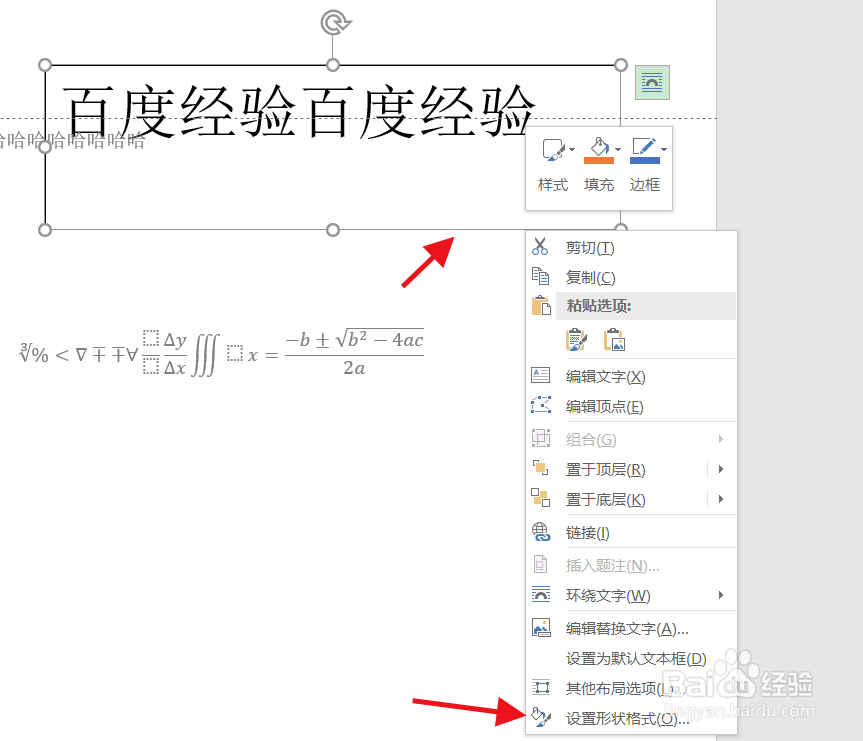
5、然后选中文本框,点击右键,选择“设置形状格式”。

word纵向页面怎么在每一页插入横向页眉?

6、将本文框的外框线设置为“无线条”。

word纵向页面怎么在每一页插入横向页眉?

7、调整好文本框大小,然后选中文本框,点击“旋转”。这里以“向左旋转90度”为例。
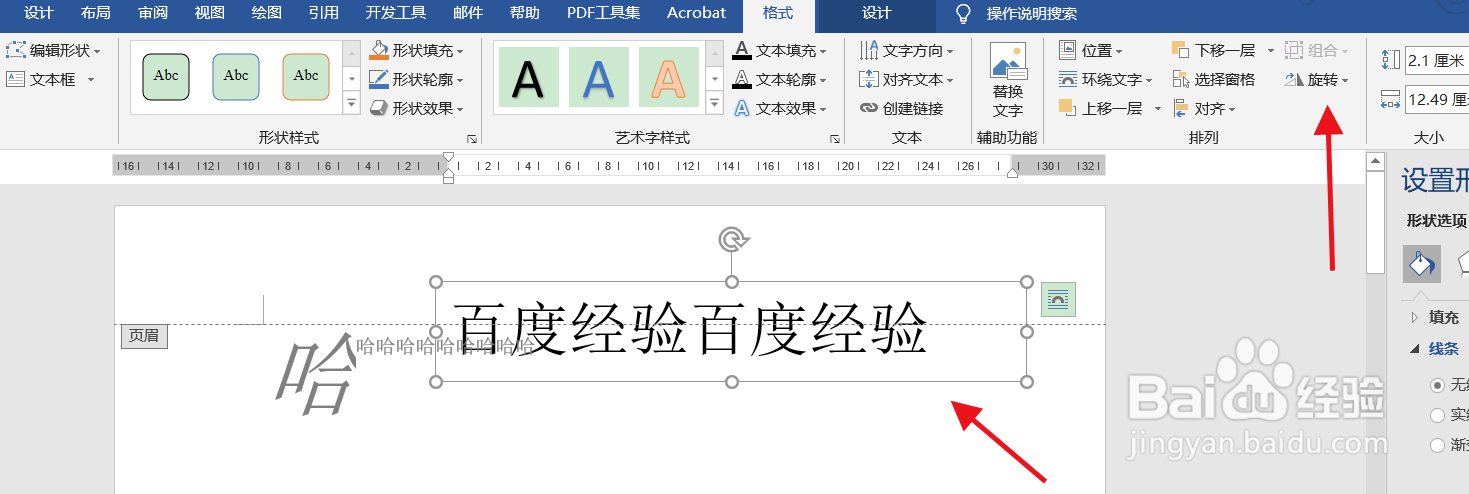
word纵向页面怎么在每一页插入横向页眉?

word纵向页面怎么在每一页插入横向页眉?

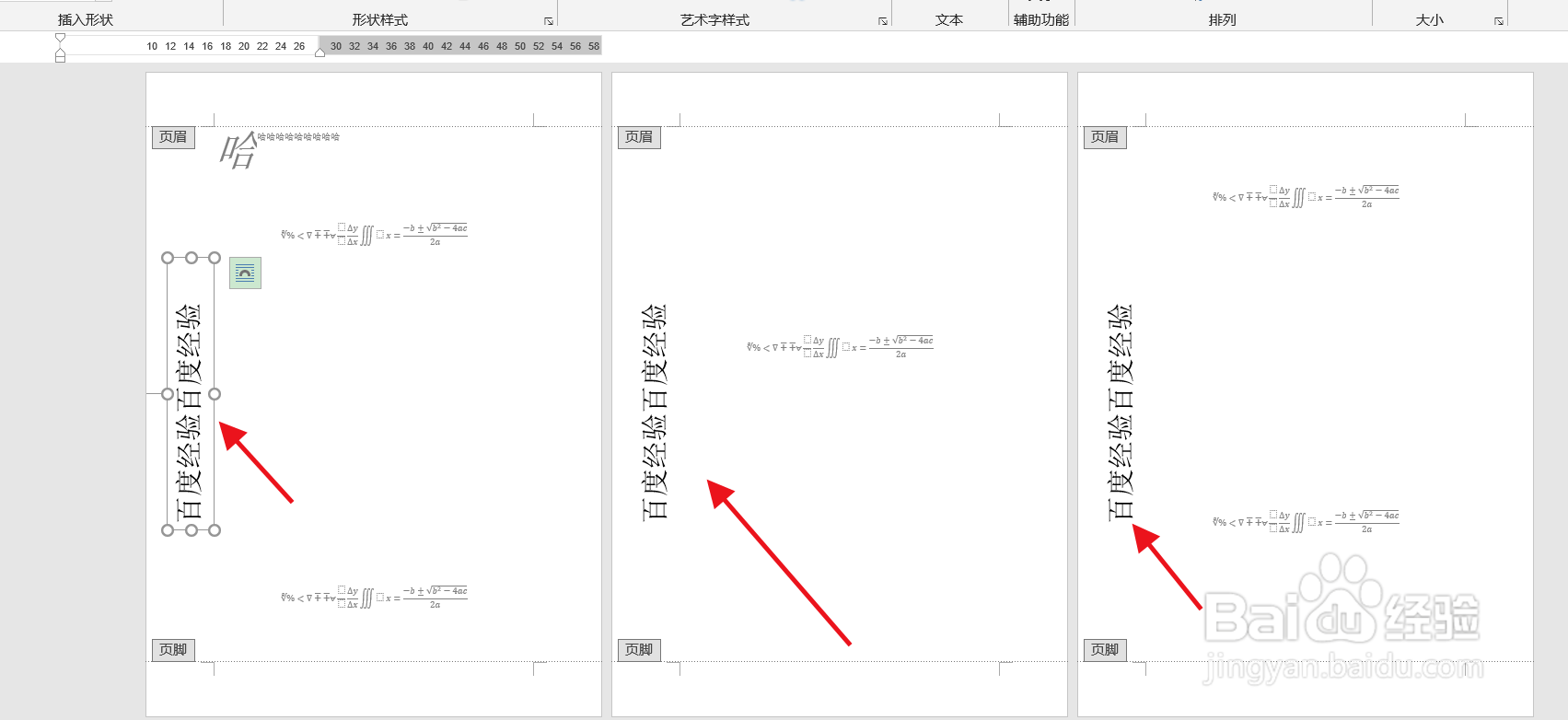
8、然后将文本框移动到页面左边空白处,预览效果如图所示。调整完成后,按Esc键退出页眉编辑,最终每一页插入横向页眉如图所示。
word纵向页面怎么在每一页插入横向页眉?

word纵向页面怎么在每一页插入横向页眉?

  • word有横向和纵向页面时页眉自动变化
  • word中如何设置页眉页脚都在纵向方向
  • Word文档中怎样制作竖向页眉
  • word四个直角怎么调整位置
  • 如何调整word某一页的页边距
  • 热门搜索
    炼乳怎么吃 大锅菜怎么做好吃 我的世界怎么找到村庄 鸡怎么做好吃又简单 柿子怎么催熟 circle怎么读 别克英朗怎么样 离职证明怎么写 我爱你韩语怎么写 养老保险怎么算