1、如下图我们打开ps文档并插入主图的图片。

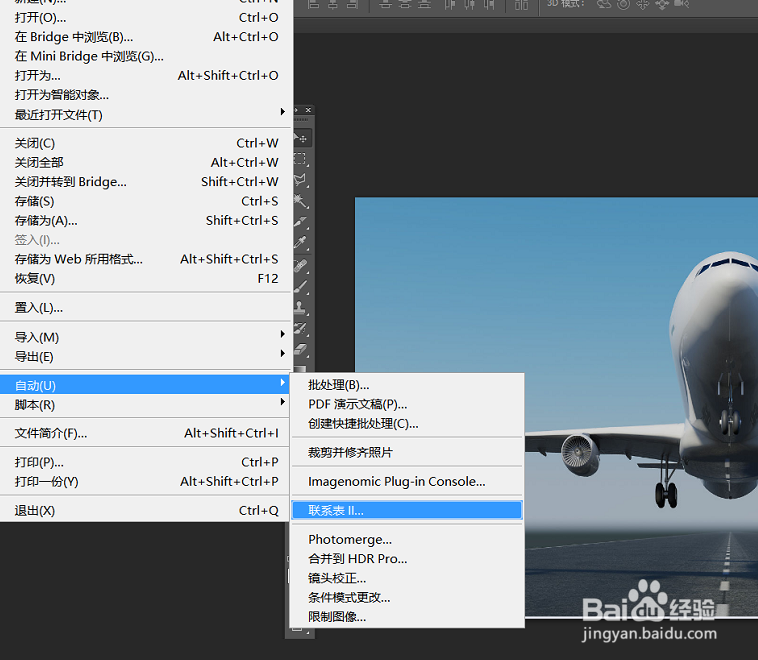
2、如下图我们在工具栏找到“文件”-“自动”-“联系表”。
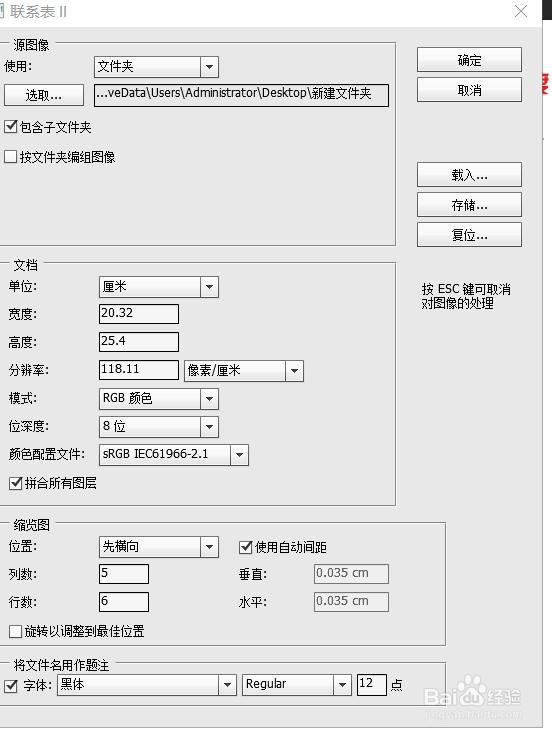
3、如下图进入联系表的窗口我们导入本地的图片文件夹。
4、如下图我们在选择“编辑”-“定义图案”。

5、如下图我们输入名称并保存。

6、如下图我们在主图的图层工具栏找到“图案”。
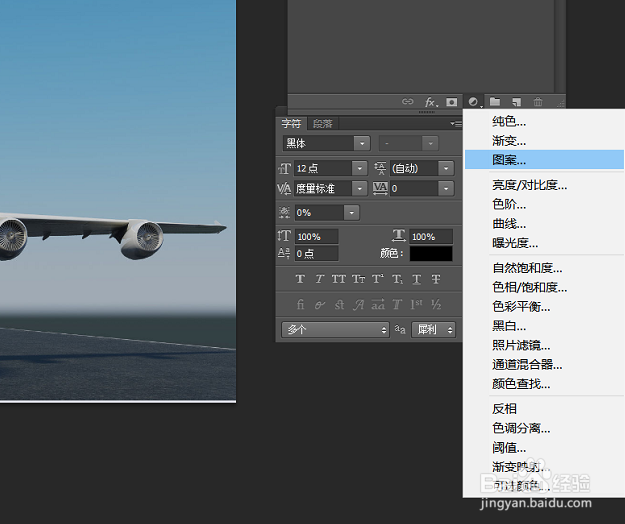
7、如下图我们选择图案并调整缩放参数10%。


8、如图我们把图层调整成“柔光”模式。

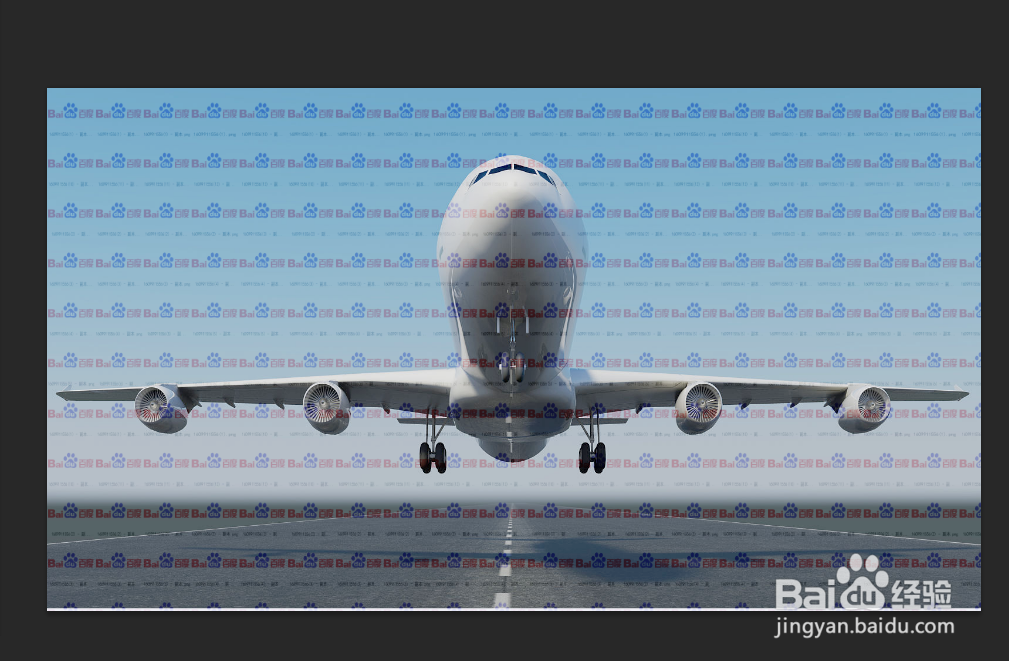
9、如下图通过以上的操作我们就得到了一个马赛克的照片墙效果。
时间:2026-04-28 21:59:55
1、如下图我们打开ps文档并插入主图的图片。
2、如下图我们在工具栏找到“文件”-“自动”-“联系表”。
3、如下图进入联系表的窗口我们导入本地的图片文件夹。
4、如下图我们在选择“编辑”-“定义图案”。
5、如下图我们输入名称并保存。
6、如下图我们在主图的图层工具栏找到“图案”。
7、如下图我们选择图案并调整缩放参数10%。
8、如图我们把图层调整成“柔光”模式。
9、如下图通过以上的操作我们就得到了一个马赛克的照片墙效果。
