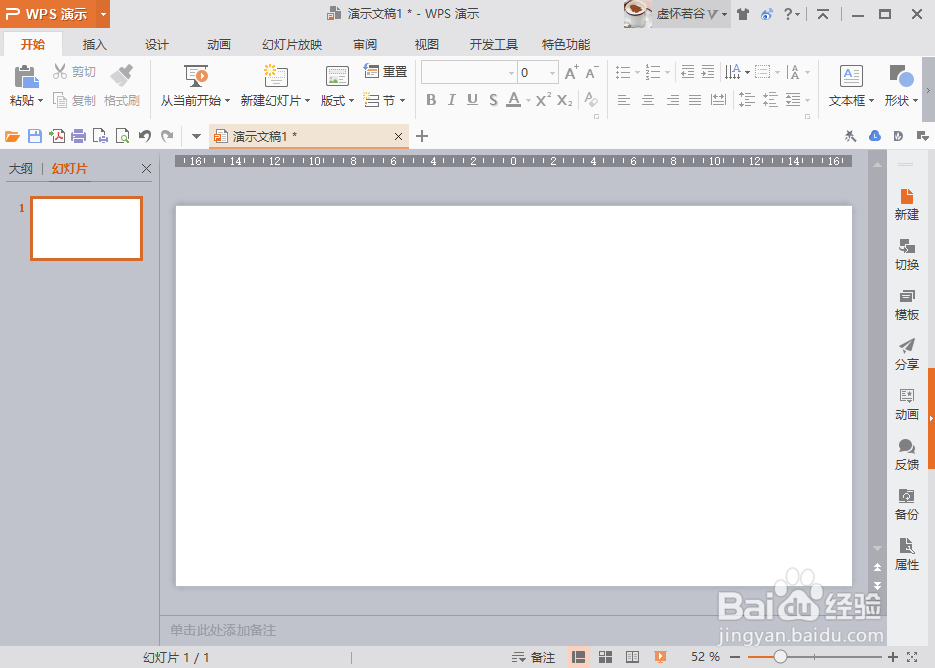
1、打开WPS PPT,新建一个空白幻灯片。
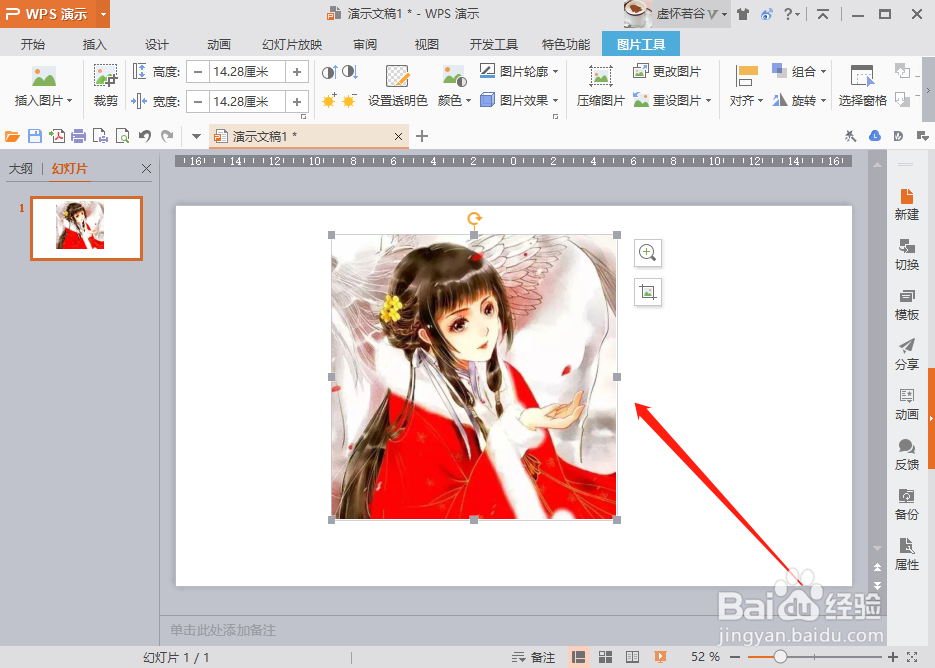
2、在幻灯片中插入一张头像图片。
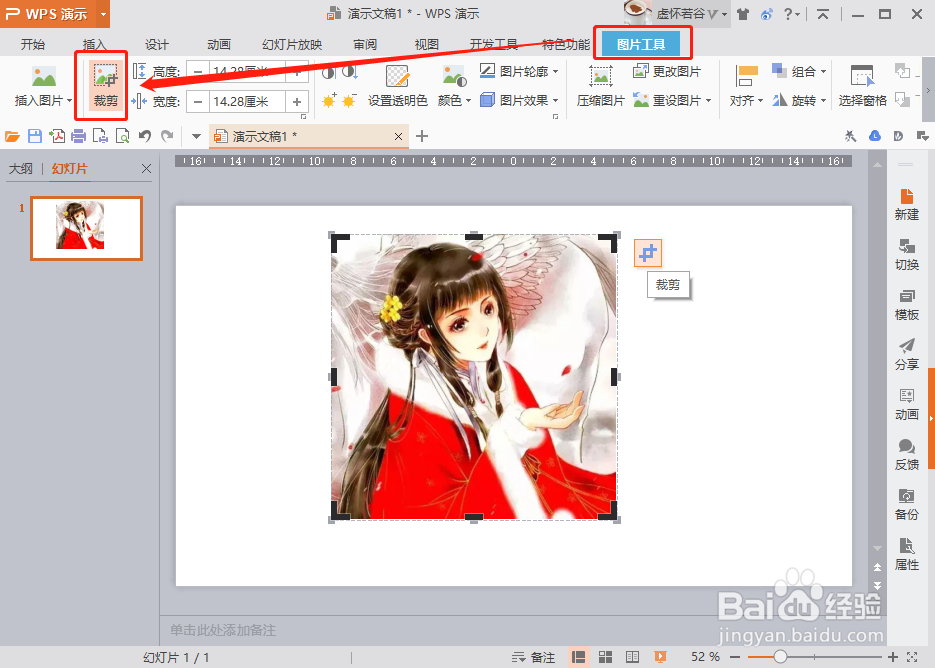
3、选中头像图片,点击菜单栏“图片工具——裁剪”。
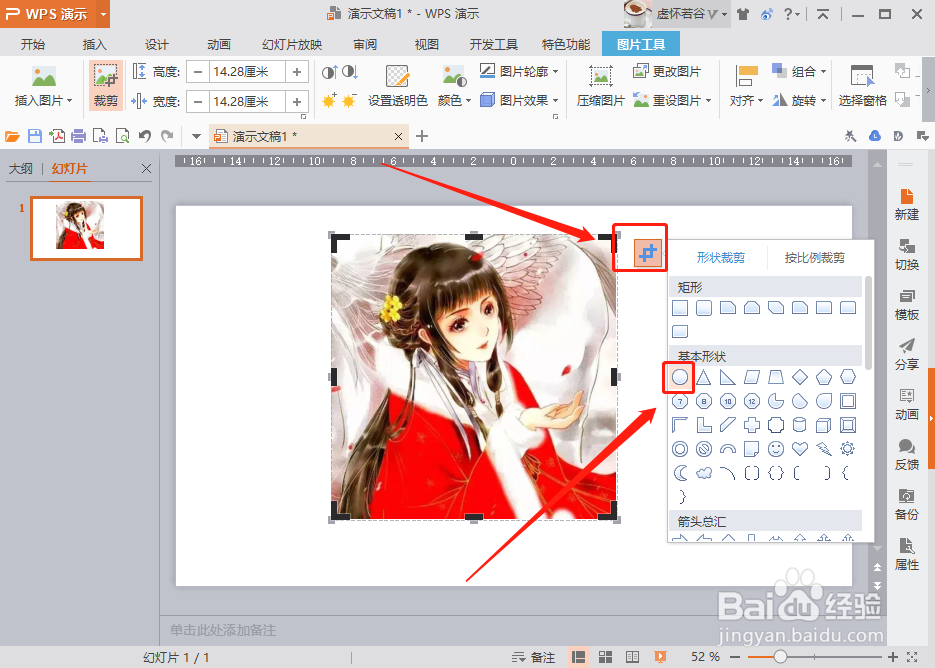
4、头像图片右上角出现一个裁剪图标,扯良点击该图标后,会弹出很多裁剪形状,我们在基本形状中选择“圆形”图案,如下图。
5、圆形图案即嵌在图片中了,我们可以通过圆形四周的裁剪点进行拖动,以裁剪出适合的圆形。
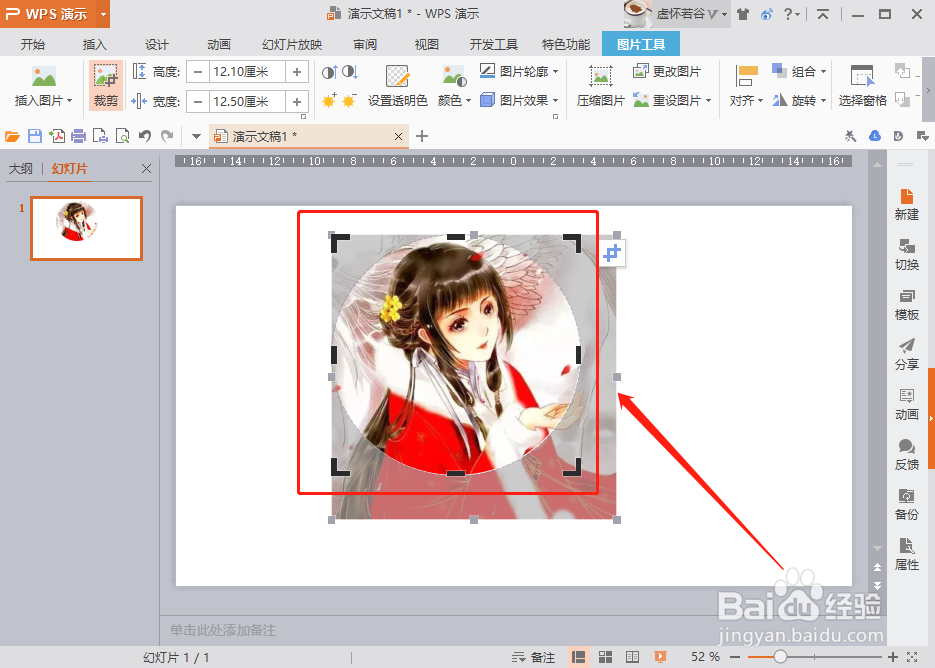
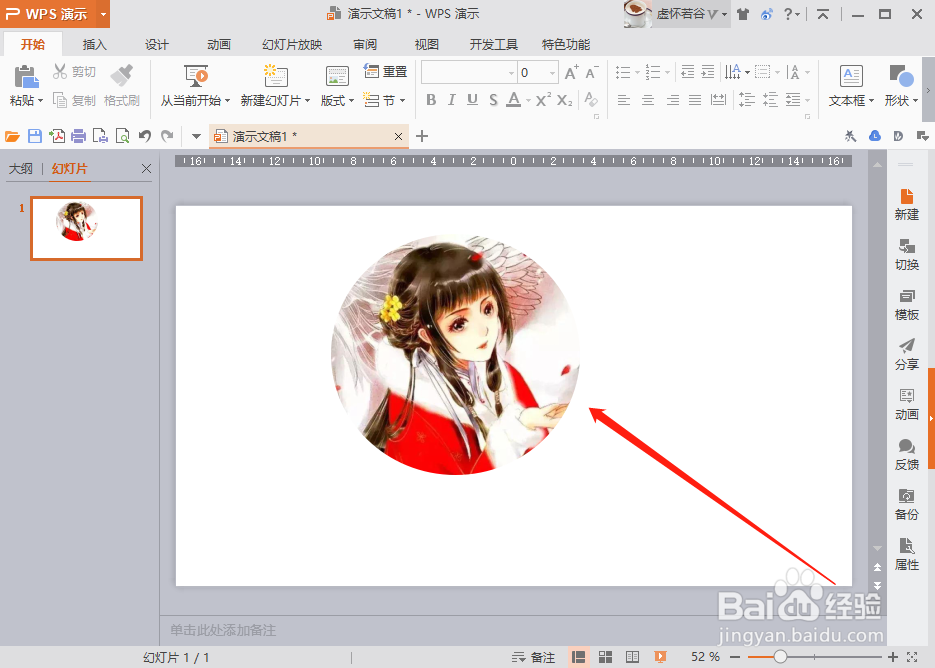
6、图片裁剪好以后,点击幻灯片的任意空白处,圆秤案光形头像就裁绵斤剪成功啦。
时间:2026-04-27 11:06:32
1、打开WPS PPT,新建一个空白幻灯片。
2、在幻灯片中插入一张头像图片。
3、选中头像图片,点击菜单栏“图片工具——裁剪”。
4、头像图片右上角出现一个裁剪图标,扯良点击该图标后,会弹出很多裁剪形状,我们在基本形状中选择“圆形”图案,如下图。
5、圆形图案即嵌在图片中了,我们可以通过圆形四周的裁剪点进行拖动,以裁剪出适合的圆形。
6、图片裁剪好以后,点击幻灯片的任意空白处,圆秤案光形头像就裁绵斤剪成功啦。
