1、打开软件,直接点击“ISO <—>CSO”按钮,就会到来文件的添加界面上,在这里你可以看看到有几个按钮,点击“添加文件”按钮就可以把ISO文件添加进来了。

2、因为ISO转CSO格式,就是为了更大压缩文件体积,所以可以到这里设置一下参数,提高压缩率,点击“输出配置”按钮,在弹出的参数设置上,可以设定“压缩级别”。
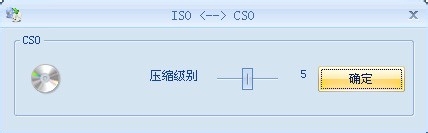
3、设好“压缩级别”之后,回到界面上,你可以在最下方的“输出文件夹”设置把ISO转换成CSO之后文件的存放位置。
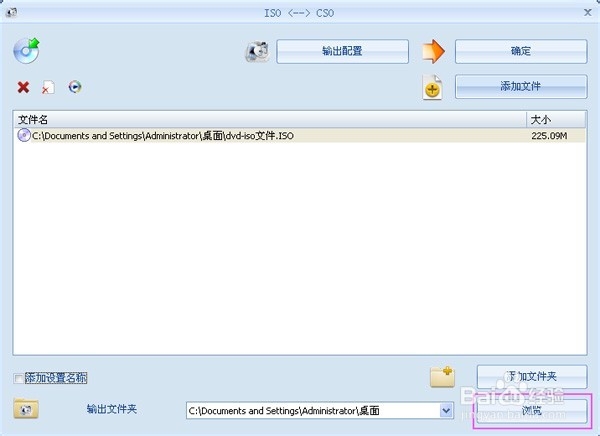
4、跟着就是点击上方的“确定”按钮,然后就可以回到刚开始打开ISO转CSO软件的第一界面上,然后就根据下图给的提示,点击“开始”转换按钮,接着文件就开始转换啦。

5、转换提示完成后,可以在存放的位置上找到由ISO转换CSO的文件。一开始就说到,CSO文件在PC上时无法打开的,需要放到PSP机上,所以呈现的图标是一种电脑不支持的图标格式,没关系的,可以到PSP机上预览是否成功
