如何用DBeaver将视图数据导到MARKDOWN文件中

 时间:2024-10-15 14:44:21

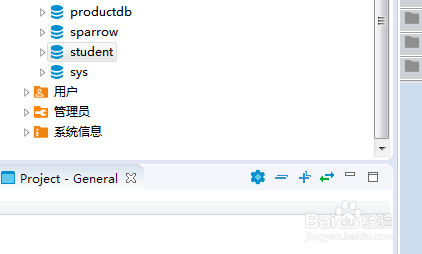
1、打开DBeaver

如何用DBeaver将视图数据导到MARKDOWN文件中

2、展开数据库连接下的数据库,点击要操作的数据库

如何用DBeaver将视图数据导到MARKDOWN文件中

3、点击【视图】标签页

如何用DBeaver将视图数据导到MARKDOWN文件中

4、此时显示已有视图列表

如何用DBeaver将视图数据导到MARKDOWN文件中

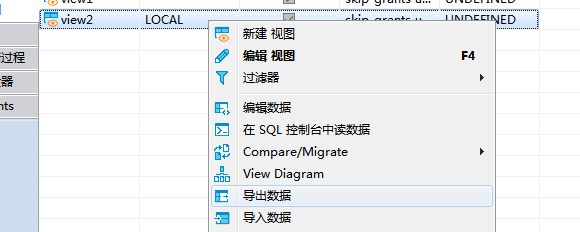
5、右击要操作的视图,点击【导出数据】

如何用DBeaver将视图数据导到MARKDOWN文件中

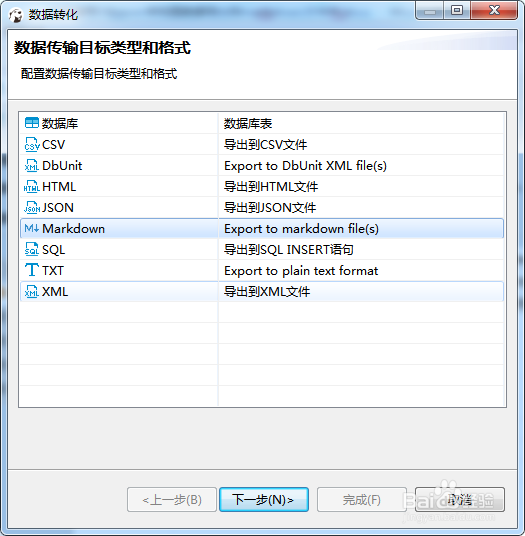
6、选择【MARKDOWN】,然后点击【下一步】

如何用DBeaver将视图数据导到MARKDOWN文件中

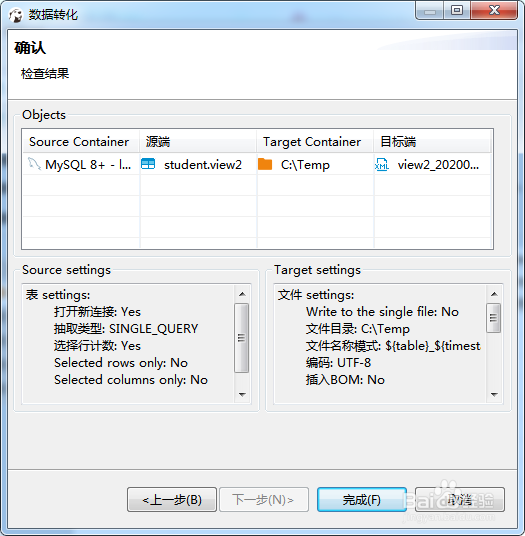
7、按到导向步骤操作直至最后一步,点击【完成】

如何用DBeaver将视图数据导到MARKDOWN文件中

8、此时数据就导出到MARKDOWN文件中了

如何用DBeaver将视图数据导到MARKDOWN文件中
  • Eclipse如何设置Tomcat为自动发布
  • idea中心pull代码时报错
  • docker中mysql数据库的导入与导出(实践整理)
  • fiddler页面怎么调节字体
  • navicat在连接oracle数据库时提示不允许连接?
  • 热门搜索
    怎么贴膜没有气泡 用手机如何赚钱 怎么进入bios设置 bt怎么用 caj格式怎么打开 鸿沟在哪里 怎么让电脑定时关机 双眼皮手术怎么做 可可托海在哪里 ps如何改变图片大小