Creo3.0如何保存设置的自定义背景颜色

 时间:2024-10-12 12:31:48

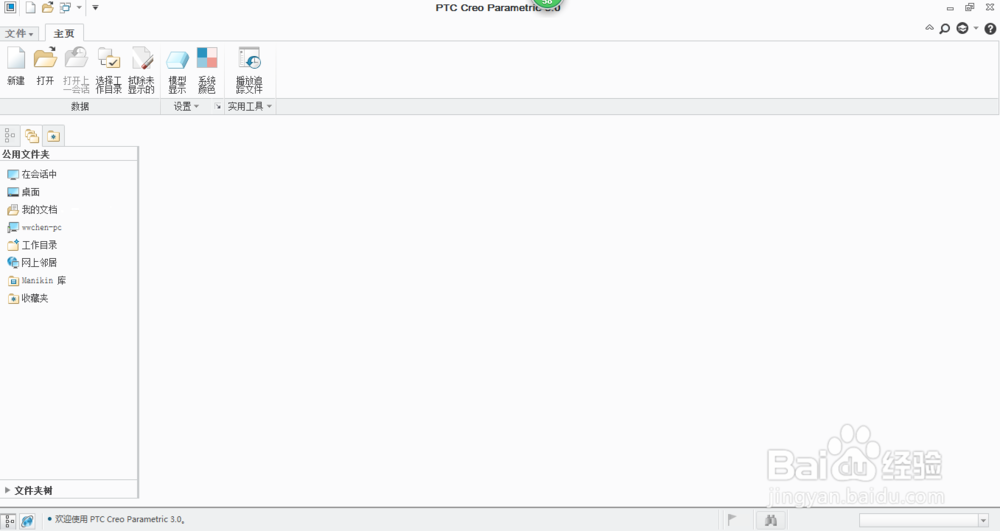
1、打开Creo3.0软件

Creo3.0如何保存设置的自定义背景颜色

2、打开系统颜色

Creo3.0如何保存设置的自定义背景颜色

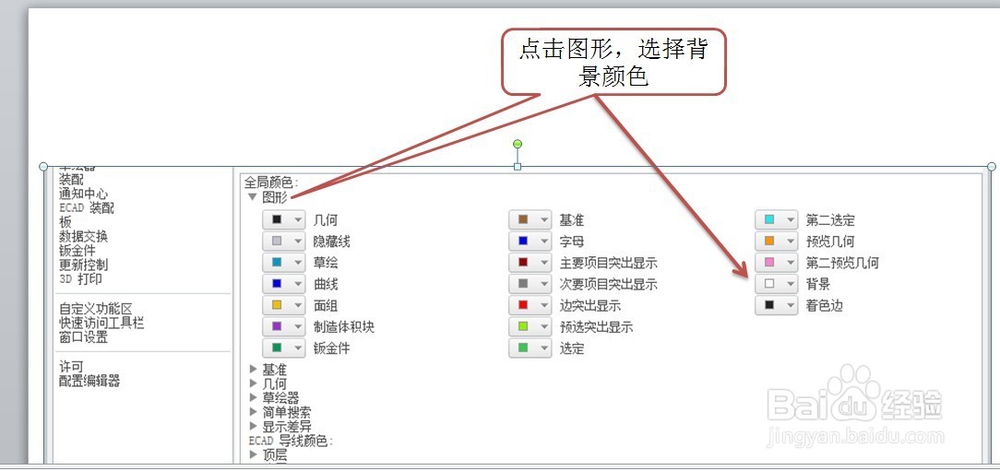
3、点击图形,选择背景颜色

Creo3.0如何保存设置的自定义背景颜色

4、自定义背景颜色(鼠标左键单击所想设置的颜色即可),这里以黑色为例

Creo3.0如何保存设置的自定义背景颜色

5、点击导出,如果不导出自定义颜色配置,则无法保存自定义的背景颜色

Creo3.0如何保存设置的自定义背景颜色

6、点击导出后,弹出保存颜色配置路径的对话框,自定义路径(建议保存于起始目录),最后点击确认保存

Creo3.0如何保存设置的自定义背景颜色

7、先点击浏览,弹出对话框,找到上一步保存的配置文件,点击打开。

Creo3.0如何保存设置的自定义背景颜色

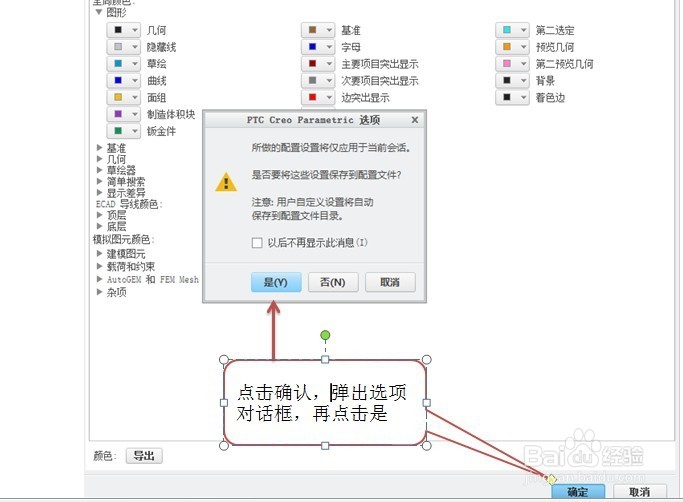
8、点击确认,弹出选项对话框,再点击是

Creo3.0如何保存设置的自定义背景颜色

9、上一步点击“是”,弹出保存系统配置对话框,自定义保存路径(与颜色配置保存在同一路径),点击确认。

Creo3.0如何保存设置的自定义背景颜色

10、经过以上的步骤,已经将自定义颜色永久保存下来,可以关闭软件后再打开进行验证。

Creo3.0如何保存设置的自定义背景颜色
  • Pro/e5.0如何将草图文字投影到圆柱曲面上?
  • Proe/Creo大小间隔交替阵列-一加一学院
  • Creo 4.0另存其它格式怎么保留外观颜色
  • creo如何修改系统外观?
  • creo如何使用拔模【十三】
  • 热门搜索
    中国旅游景点介绍 海尔冰柜怎么样 如何鉴别翡翠 东风雪铁龙怎么样 如何算排卵期 增城旅游 新桑塔纳怎么样 石柱旅游 怎么去黑头小窍门 微信朋友圈发不出去